
원문출처 : 타리스만AI
카카오톡에는 자체 마이크 버튼이 없어요. 말을 글자로 바꾸는 카톡 음성입력은 키보드를 띄웠을 때 화면 맨 아래 오른쪽 마이크로 하고, 목소리를 녹음해 보내는 음성메시지는 대화창 왼쪽 + 메뉴 아래쪽(연락처 바로 아래)에 있어요.
갤럭시 S23 울트라(원 UI 9)와 카카오톡 26.10에서 직접 찍은 화면으로 정리했어요.
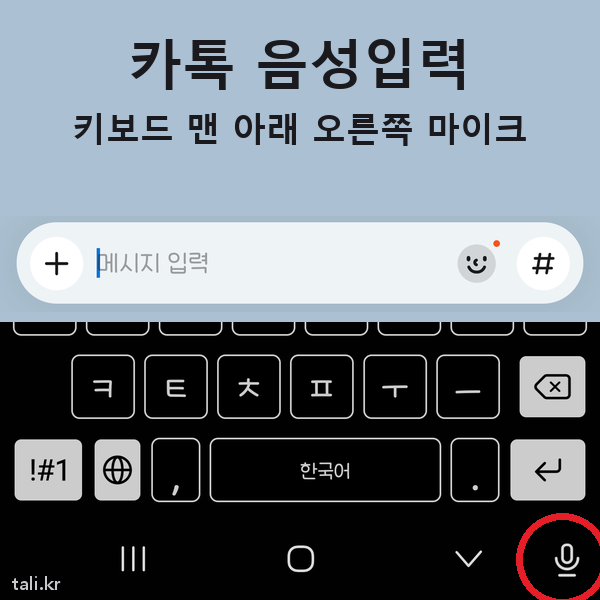
키보드 마이크로 음성입력 하기
- 카카오톡 26.10의 입력 줄에는 +, 메시지 입력칸, 이모티콘, # 버튼만 있어요.
- 말을 글자로 바꿔 주는 기능은 카카오톡이 아니라 삼성 키보드에 들어 있어요.
- 메시지 입력칸을 눌러 키보드를 띄우면 맨 아래 줄 오른쪽 끝에 마이크가 나와요.
- 마이크를 누르고 말하면 입력칸에 글자가 채워져요. 내용을 확인한 뒤 평소처럼 전송하면 돼요.
- 문자, 메모 앱에서도 같은 마이크를 써요.
맨 아래 줄에 마이크가 보이지 않으면 키보드 설정을 바꿔야 해요. 설정 - 일반 - 키보드에서 '내비게이션 바에 입력 방식 버튼 표시'를 켜 주세요. 내비게이션 바를 스와이프 제스처로 쓴다면 같은 화면의 '키보드 숨기기 버튼 표시'도 켜야 타자 칠 때 마이크가 있는 줄이 나와요.
이 부분은 같은 작성자가 올린 "삼성 키보드 마이크 버튼 다시 살리는 법" 글에 더 자세히 적어 두었어요.
목소리를 그대로 보내는 음성메시지
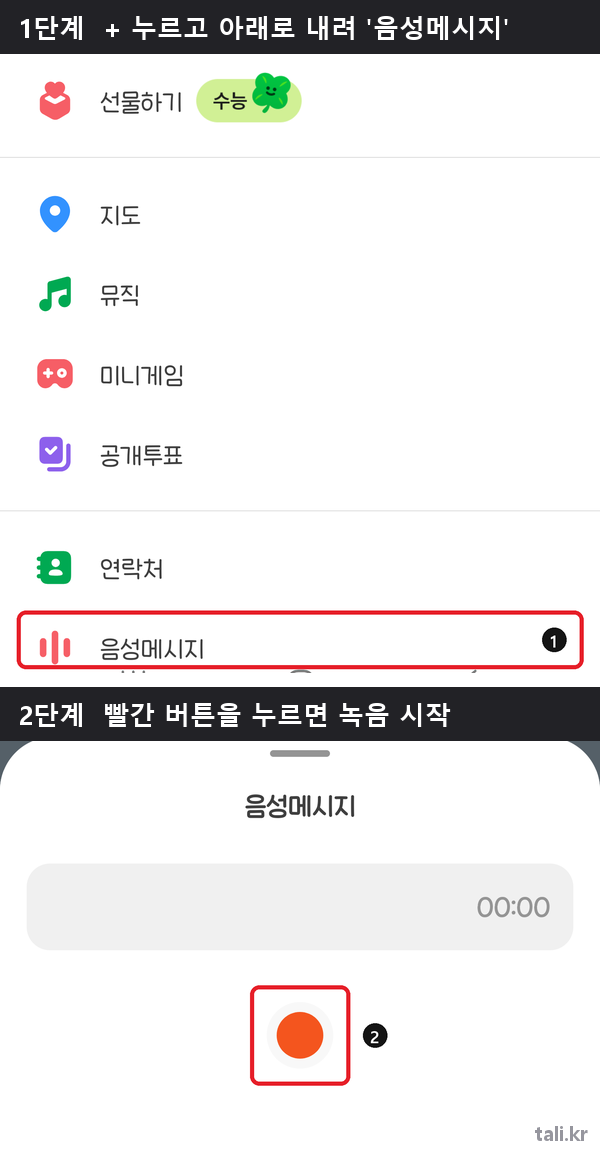
대화창 왼쪽 +를 누르고 메뉴를 아래로 내려 보세요. '음성메시지'는 연락처 바로 아래에 있어서 메뉴를 처음 열었을 때는 안 보일 수 있어요. '음성메시지'를 누르면 화면 아래에 녹음 창이 올라오고, 가운데 빨간 버튼이 '녹음 시작' 버튼이에요.
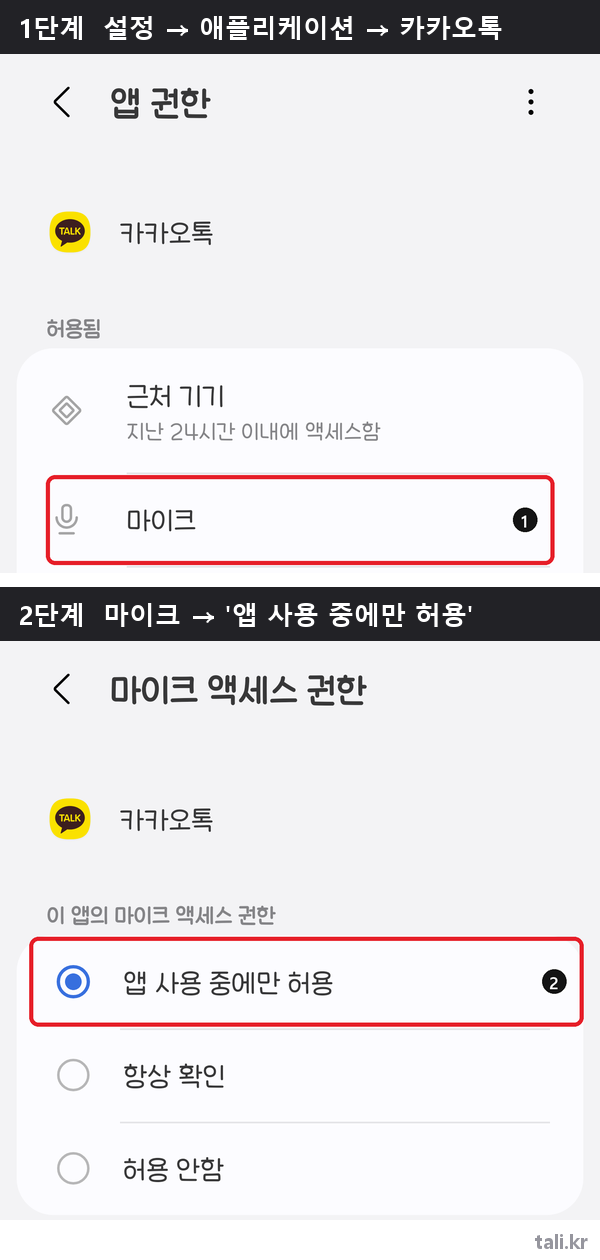
마이크 권한이 꺼져 있으면 녹음이 안 돼요
음성메시지는 카카오톡이 직접 마이크를 써요. 카카오톡의 마이크 권한이 '허용 안함'이면 녹음할 수 없으니, 설정 - 애플리케이션 - 카카오톡 - 권한 - 마이크에서 '앱 사용 중에만 허용'을 골라 주세요.
키보드 음성입력은 카카오톡이 아니라 삼성 키보드의 마이크 권한을 써요. 키보드 마이크를 눌러도 반응이 없으면 같은 마이크 권한 화면 아래 '이 권한이 있는 앱 모두 보기'를 눌러 삼성 키보드가 허용돼 있는지 확인해 보세요.
한눈에 보기
- 말을 글자로 입력(음성입력): 키보드 맨 아래 줄 오른쪽 마이크. 안 보이면 설정 - 일반 - 키보드의 '내비게이션 바에 입력 방식 버튼 표시', 스와이프 제스처면 '키보드 숨기기 버튼 표시'를 확인해요.
- 목소리 녹음해 보내기(음성메시지): 대화창 왼쪽 + 에서 아래로 내려 '음성메시지'. 안 되면 카카오톡 권한 - 마이크 '앱 사용 중에만 허용'을 확인해요.
- 키보드 마이크를 눌러도 반응이 없을 때: 마이크 권한 화면의 '이 권한이 있는 앱 모두 보기'에서 삼성 키보드를 확인해요.
답글이나 댓글이 없습니다