
갤럭시북과 태블릿, 스마트폰 사이에서 마우스와 키보드를 하나로 공유하는 갤럭시 멀티 컨트롤 사용방법과 필수 설정 팁을 정리했어요.
안녕하세요. bONg입니다.
책상 위에 노트북을 펼쳐두고 옆에 태블릿이나 스마트폰을 함께 두고 작업하시는 분들 많으시죠.
PC로 타이핑을 하다가 폰에 알림이 오면 손을 뻗어 화면을 터치해야 하고,
태블릿에 있는 자료를 컴퓨터로 옮길 때 메신저 '나와의 채팅'을 거쳐야 해서 번거로울 때가 많아요.
이럴 때 마우스 커서 하나로 PC와 모바일 기기 화면을
자유롭게 넘나들게 해주는 기능이 바로 멀티 컨트롤이에요.
키보드와 마우스 하나만 있으면 손을 뗄 필요 없이 모든 기기를 매끄럽게 다룰 수 있습니다.
오늘은 누구나 쉽게 따라 할 수 있는 갤럭시 멀티 컨트롤 사용방법과 함께,
작업 효율을 올려주는 화면 배치 팁까지 단계별로 차근차근 정리해 드릴게요.
멀티 컨트롤 지원 기기와 필수 준비 사항
설정을 시작하기 전에 내 기기들이 이 기능을 지원하는 버전인지 먼저 확인할 필요가 있어요. 소프트웨어 버전이 맞지 않으면 설정 메뉴가 보이지 않거나 연결되지 않을 수 있거든요.
스마트폰 및 태블릿: One UI 5.1.1 이상 지원 갤럭시 스마트폰·태블릿 (일부 태블릿 모델은 One UI 4.1 이상 지원)
노트북: 2021년 이후 출시된 갤럭시북 시리즈 (Intel 모델은 Samsung Settings v1.5 이상, ARM 모델은 Samsung Settings v3.3 이상 필수)
공통 필수 조건: 동일한 삼성 계정 로그인, 동일한 Wi-Fi 네트워크 연결, Wi-Fi 및 블루투스 켜짐, 각 기기 멀티 컨트롤 활성화
여기서 가장 중요한 건 ‘동일한 삼성 계정’이에요. 태블릿과 노트북이 서로 다른 계정으로 로그인되어 있으면 기기끼리 서로를 인식하지 못합니다. 설정 전 상단 프로필에서 같은 아이디가 맞는지 먼저 확인해 주세요.
또한 노트북의 키보드와 터치패드나 태블릿에 연결된 블루투스 키보드와 마우스를 이용해 다른 기기를 조작하는 방식이라, 조작 기준이 될 입력 장치가 잘 연결되어 있는지도 미리 챙겨주셔야 해요.
갤럭시 기기에서 기능 켜기(북과 폰, 탭 설정법)
준비가 끝났다면 각 기기에서 멀티 컨트롤 스위치를 켜주면 됩니다. 과정은 생각보다 아주 간단해요. 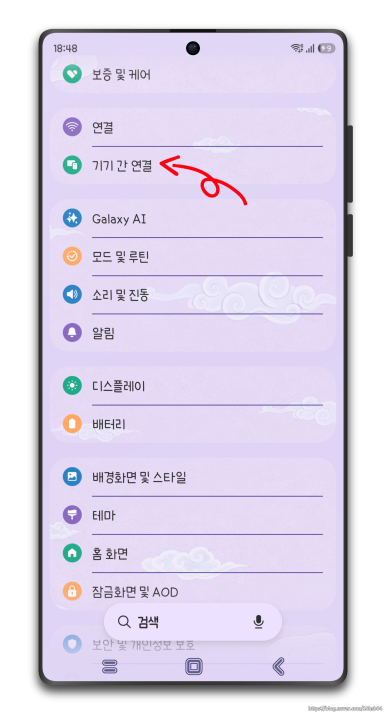
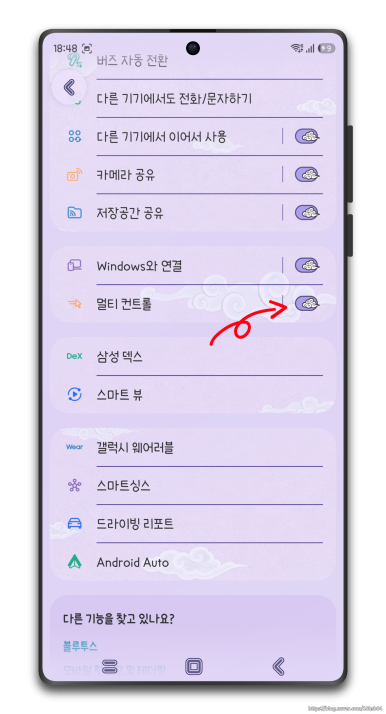
▲ 먼저 스마트폰이나 태블릿에서 설정을 열어줍니다.
'기기 간 연결' 메뉴로 들어가서 '멀티 컨트롤' 항목을 찾아 스위치를 켜주세요.
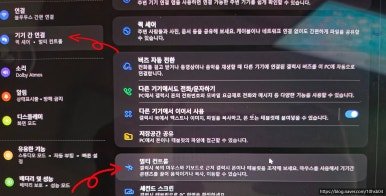
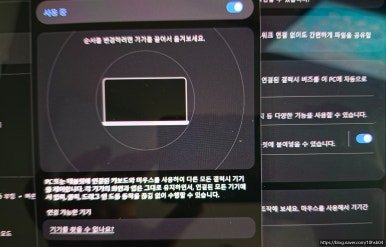
▲ 그다음 갤럭시북으로 이동합니다. 작업표시줄 검색창에서 'Samsung Settings'를 실행한 뒤, 좌측 '기기 간 연결' 탭으로 들어가 '멀티 컨트롤'을 켬으로 바꿔주시면 돼요.
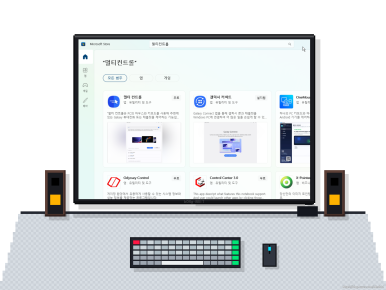
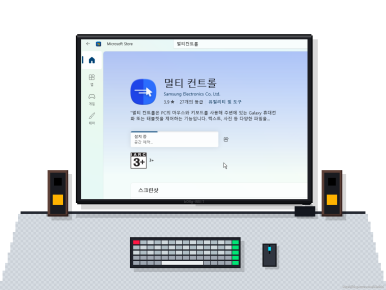
▲ 만약 일반 PC에서 사용한다면 마이크로소프트 스토어에서 멀티 컨트롤을 검색해 설치해줍니다.
책상 구조에 맞게 화면 배치 설정하기
Samsung Settings 앱의 멀티 컨트롤로 들어가면 연결된 기기 목록과 함께 모니터 아이콘이 떠요.
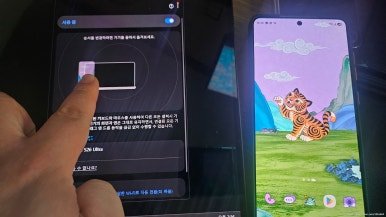
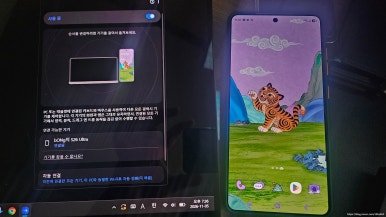
▲ 기능을 켰다면 이제 마우스 커서가 넘어가는 방향을 잡아줘야 해요.
이 화면 배치 과정을 거치지 않으면 마우스 동선이 꼬여서 굉장히 불편해지거든요.
일단 신호가 잡히는대로 배치가 되긴 하는데 여기서 연결된 스마트폰이나
태블릿 아이콘을 마우스로 잡고 실제 책상에 놓인 위치대로 끌어다 놓으시면 됩니다.
노트북 오른쪽에 태블릿을 거치해 뒀다면 아이콘도 오른쪽으로,
왼쪽에 폰을 뒀다면 왼쪽으로 배치하는 방식이에요.
이렇게 자리를 맞춰두면 노트북 화면 오른쪽 끝으로 마우스를 쓱 밀었을 때
태블릿 화면으로 커서가 자연스럽게 쏙 넘어갑니다.
텍스트 복사 & 파일 드래그 앤 드롭 실전 활용
연결이 완료되면 PC 마우스와 키보드로 모바일 기기를 온전히 제어할 수 있어요.
태블릿 화면에 뜬 동그란 마우스 포인터로 웹서핑을 하거나 앱을 켤 수 있고요.
PC 키보드로 태블릿이나 스마트폰 메신저 창에 긴 글을 그대로 입력할 수 있습니다.
특히 유용한 기능은 클립보드 공유와 파일 드래그 앤 드롭이에요.
PC에서 찾은 텍스트나 웹 링크를 복사(Ctrl+C)한 뒤,
스마트폰 카카오톡 창에 바로 붙여넣기(Ctrl+V)할 수 있어요.
또 PC 바탕화면에 있는 사진 파일을 마우스로 집어서
태블릿 갤러리나 메모장 안으로 끌어다 놓으면 곧바로 파일이 전송됩니다.
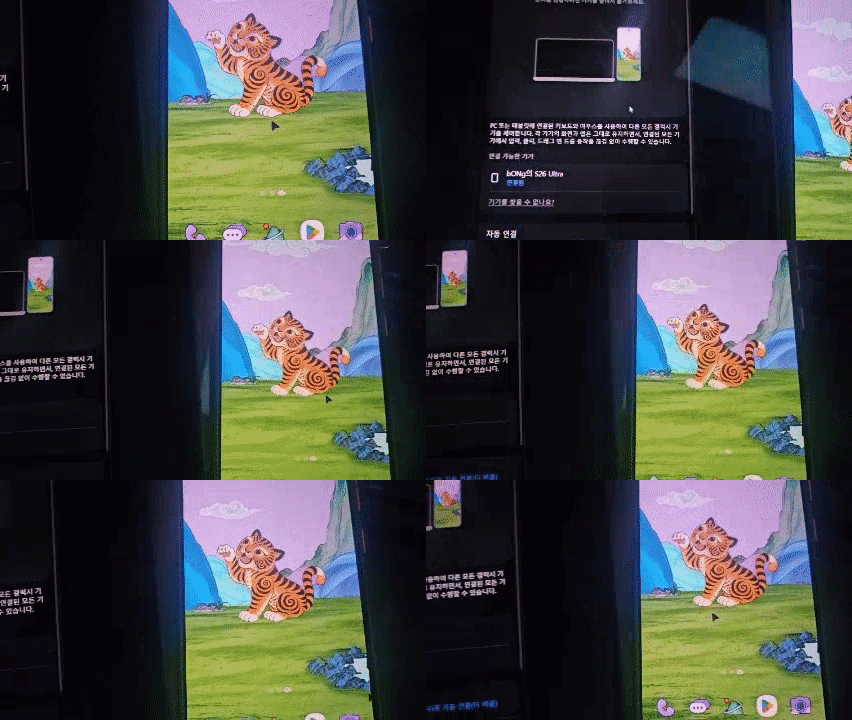
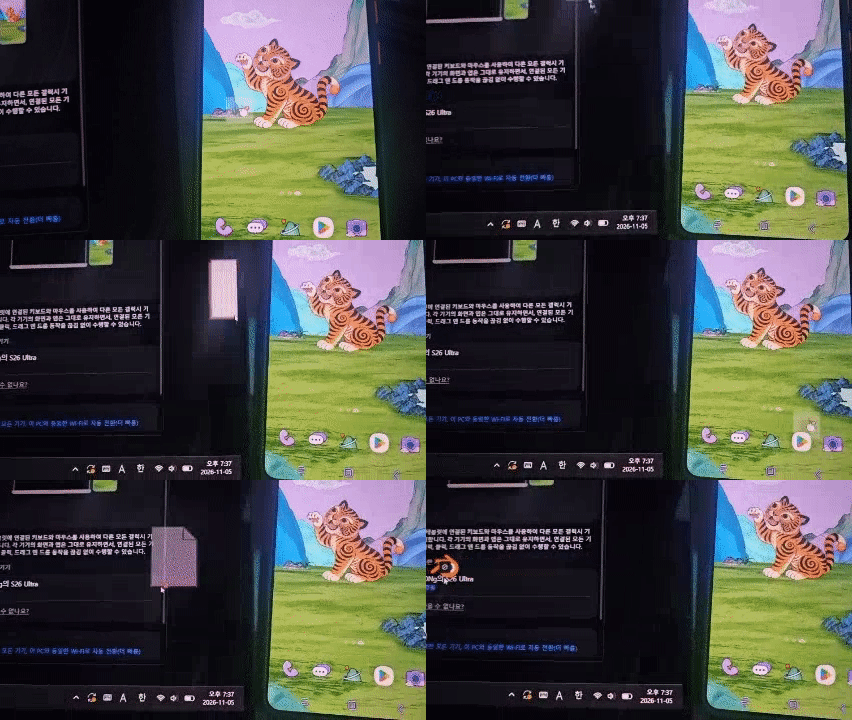
▲ 노트북 화면에 열려 있는 폴더에서 파일을 집어 태블릿 화면 안으로 끌고 가면 즉시 복사 작업이 진행돼요.
별도의 케이블을 연결하거나 클라우드에 업로드할 필요 없이 마우스 동작 한 번으로 자료 이동이 끝납니다.
일반 PC(MS 스토어) 지원 여부와 체크 사항
갤럭시북이 아닌 일반 조립 데스크톱이나 타사 노트북(LG 그램 등)을 쓰시는 분들도
이 기능을 쓸 수 있는지 궁금하실 텐데요.
마이크로소프트 스토어를 통해 일반 윈도우 PC용 멀티 컨트롤 앱이 배포되어 있습니다.
다만 일반 PC 환경은 하드웨어 제약이 제법 까다로운 편이에요.
윈도우 11 운영체제여야 하고, PC 본체에 인텔(Intel) Wi-Fi 및 인텔 Bluetooth 칩셋이 탑재되어 있어야 정상 동작해요.
리얼텍 칩셋이나 저가형 블루투스 동글을 사용하는
일반 데스크톱에서는 앱을 깔더라도 기기 검색이 되지 않을 수 있으니,
장치 관리자에서 무선 랜카드 제조사를 미리 점검해 보시는 것이 좋습니다.
기기 검색이 안 되거나 튕길 때 점검 리스트
연결 도중 기기를 찾지 못하거나 커서 이동이 뚝뚝 끊긴다면 다음 네 가지를 먼저 확인해 보세요.
첫째, Wi-Fi와 블루투스 전원 상태예요.
동일한 와이파이 공유기(2.4GHz 또는 5GHz 동일 대역)에 물려 있는지 확인하고,
블루투스가 꺼져 있지 않은지 체크해 주세요.
둘째, 삼성 계정 일치 여부예요.
한 기기라도 다른 삼성 계정으로 로그인되어 있으면 목록에 절대 나타나지 않아요.
셋째, 스마트폰 화면 꺼짐 상태예요.
모바일 기기 화면이 완전히 꺼져서 대기 상태에 들어가면 연결이 일시적으로 잠깁니다.
화면을 한 번 켜준 뒤 마우스를 밀어보세요.
넷째, PC 보안 프로그램 간섭이에요.
기업용 보안 프로그램이나 방화벽이 로컬 네트워크 무선 통신을 차단하고 있다면 연결이 막힐 수 있습니다.
✅ 갤럭시 기기들을 동일한 삼성 계정으로 묶고 블루투스와 Wi-Fi를 켜는 것이 기본이에요.
✅ 각 기기 설정의 '기기 간 연결'에서 멀티 컨트롤을 켜고, 실제 책상 위치에 맞춰 화면 배치를 지정해 주면 돼요.
✅ 마우스 커서 이동뿐 아니라 텍스트 복사/붙여넣기와 파일 드래그 앤 드롭까지 한 번에 활용할 수 있어요.
다만 무선으로 기기를 실시간 연동하는 방식이다 보니, 공유기 신호가 약한 환경에서는 마우스 커서 이동에 미세한 딜레이가 느껴질 때가 있어요. 또 모바일 기기 화면이 꺼지면 연결이 잠시 풀리기 때문에 장시간 연속 작업 시에는 모바일 화면 자동 꺼짐 시간을 조금 길게 잡아두시는 편이 쾌적합니다.
평소 책상 위에 여러 갤럭시 기기를 늘어놓고 작업하시는 분들이라면
동선을 획기적으로 줄여줄 수 있으니 한 번 세팅해 보셔도 괜찮을 것 같아요.
이상 bONg이었습니다.
답글이나 댓글이 없습니다