
Hola soy yo de nuevo ya encerio necesito arreglar el problema de la huella yo soy una persona que la utiliza mucho estoy muy acostumbrado a eso pero solo me aparece muelve a intentarlo en la pantalla de bloqueo no se si es el sensor de huella pero no funciona ayuda porfavor :(
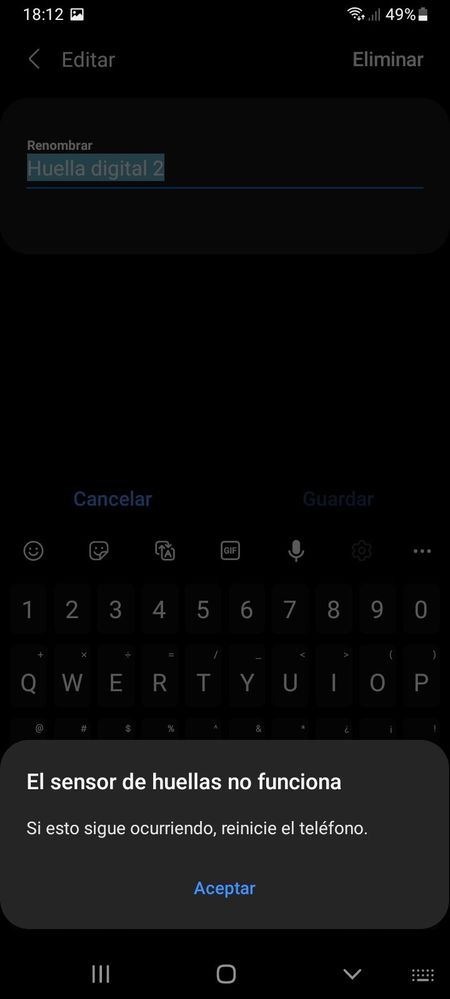
Lo reinicio y a los pocos usos vuelve a ser inservible
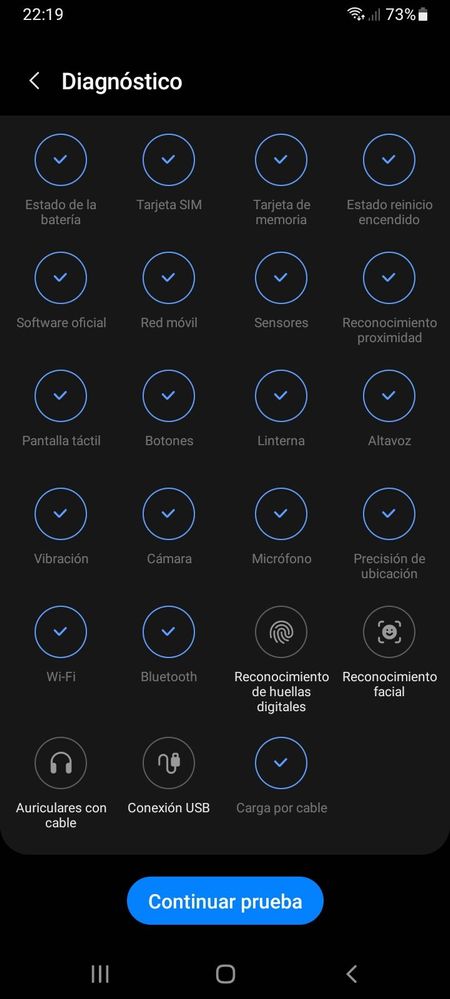
No me deja completar la prueba de la huella no agarra el sensor
Waperrys
Expert Level 5
14-06-2022 04:56 AM
en
0 Me gusta
Derpled-OP
Active Level 6
14-06-2022 04:58 AM
en
0 Me gusta
Derpled-OP
Active Level 6
14-06-2022 05:01 AM
en
0 Me gusta
robertmtf
Active Level 6
14-06-2022 06:17 AM
en
0 Me gusta
Derpled-OP
Active Level 6
14-06-2022 06:18 AM
en
0 Me gusta
JC
Moderator
15-06-2022 03:54 AM
en
¡Hola, NahúmVega!
Nos alegra ayudarte.
En relación con tu consulta, sugerimos mantener el sistema actualizado, para ello ingresa a Ajustes > Actualización de software > Descargar e Instalar (Permite buscar e instalar las actualizaciones en forma manual). También te recomendamos habilitar Descarga automática vía Wifi.
Si tienes inconvenientes con el reconocimiento de la huella ultrasónica, realiza lo siguiente:
Borra sus huellas digitales existentes y registra una nueva para mejorar el funcionamiento.
Para registrar huellas digitales nuevas ingresa a Ajustes > Datos biométricos y seguridad > Escáner de huellas digitales > Ingresa tu PIN, patrón o contraseña. Si no has establecido uno, primero tendrás que registrar uno > Coloca el dedo en el área del sensor (Como se indica en la pantalla) y mantenlo presionado hasta que tu huella digital esté completamente capturada. La imagen de la huella digital estará de color azul cuando el proceso se haya completado > Para obtener un escaneo completo, gira el dedo en el sensor para capturar los bordes de tu huella digital >Una vez terminado el proceso, pulsa “Realizado” > Al finalizar aparecerá como “Huella digital1” en la pantalla.
Nota: El escáner puede tener dificultades para reconocer tus dedos si están demasiado húmedos o demasiado secos, por ejemplo, en condiciones climáticas muy frías. Asegúrate de que el área del sensor de huellas digitales no esté rayada o dañada por objetos metálicos como monedas, llaves, bolígrafos y collares. El área del sensor de reconocimiento de huellas digitales en la parte inferior central de la pantalla, y tus dedos, deben estar limpios y secos. Presiona la pantalla para que la yema del dedo se extienda sobre toda la superficie del área de reconocimiento de huellas digitales.
Además, es posible que el Galaxy no reconozca las huellas dactilares al colocar una película protectora de pantalla o protectores de cristal.
Para mayor información por favor consulta nuestro material de apoyo en la siguiente URL:
https://www.samsung.com/mx/support/mobile-devices/como-utilizar-el-escaner-de-huellas-digitales/
Queremos recordarte que todas tus interacciones están protegidas por nuestra política de privacidad, la cual puedes consultar en:
https://www.samsung.com/mx/info/privacy/
Gracias por usar Samsung Members.
¡Excelente día!
0 Me gusta