
원문출처 : 타리스만AI
갤럭시 홈 화면 아래 검색창을 길게 눌러도 삭제가 안 되나요? One UI 9의 고정 검색창은 홈 화면 설정에서 꺼요. 구글 검색과 파인더가 각각 켜져 있다면 둘 다 꺼야 검색창이 사라져요.
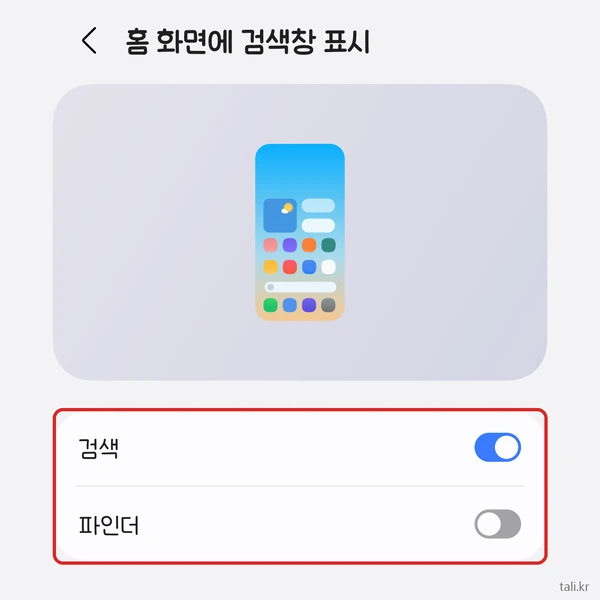
One UI 9의 홈 화면에 검색창 표시 화면이에요. 사진은 검색만 켜진 상태예요.
One UI 9에서 고정 검색창 끄기
- 홈 화면의 빈 곳을 길게 누른 뒤 설정을 누르세요. 설정 앱의 홈 화면으로 들어가도 돼요.
- 홈 화면에서 바로 검색 줄을 누르면 홈 화면에 검색창 표시 화면이 열려요.
- 안쪽 화면에서 검색 스위치를 꺼요. 폰 안의 앱이나 파일을 찾는 파인더도 숨기려면 파인더까지 꺼주세요.
- 홈 화면으로 돌아와 검색창이 사라졌는지 확인하면 됩니다.
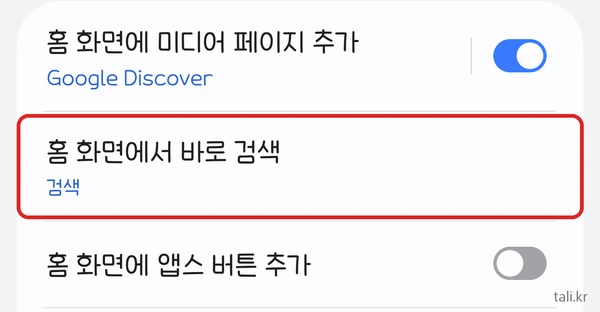
이 줄에는 스위치가 없어서 줄 자체를 눌러야 세부 화면이 열려요.
구글 검색만 없애고 싶다면 검색만 끄고 파인더는 남겨도 돼요. 다시 쓰고 싶을 때는 같은 메뉴에서 필요한 항목을 켜면 됩니다.
검색창 하나가 계속 남는다면
설정을 껐는데도 검색창이 남았다면 직접 추가한 구글 검색 위젯일 수 있어요. 남은 검색창을 길게 눌러 삭제 메뉴가 뜨면 그 위젯을 지워주세요.
구글 검색창의 위치만 바꾸려면 고정 검색을 끈 뒤, 홈 화면 빈 곳 길게 누르기 → 위젯 → Google에서 검색 위젯을 추가하면 됩니다. 추가한 위젯은 원하는 빈자리로 옮길 수 있어요.
이 메뉴가 안 보이는 경우
설정 → 휴대전화 정보 → 소프트웨어 정보에서 One UI 버전을 볼 수 있어요. 지원 여부와 메뉴 구성은 기종에 따라 달라서, One UI 8.5를 쓰는 일부 기기에는 파인더 표시 스위치가 바로 보여요. 아래는 삼성전자 공식 지원 문서의 One UI 8.5 예시예요.
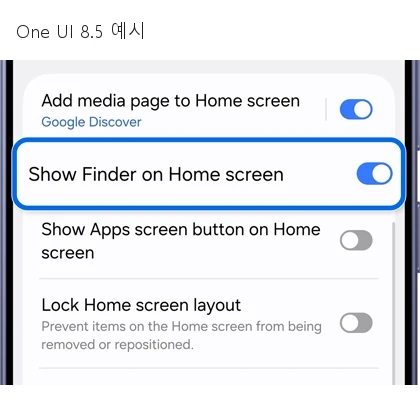
출처: 삼성전자
One UI 9에서는 검색 표시 메뉴 안에서 파인더를 골라요. 홈 화면에서 파인더를 꺼도 앱을 모아 보는 앱스 화면에는 검색창이 그대로 남아요.
답글이나 댓글이 없습니다