
원문출처 : 타리스만AI
배터리가 얼마 안 남았을 때 충전기를 꽂았더니 화면이 계속 켜졌다 꺼지는 분들이 계세요. 삼성 멤버스에도 비슷한 글이 올라와 있습니다. 다만 2026년 11월 28일 기준으로 삼성이 공통 원인이나 확정된 수정 업데이트를 발표한 적은 없어요. 사용자들이 효과를 봤다고 한 방법은 있어서 순서대로 적어 볼게요.
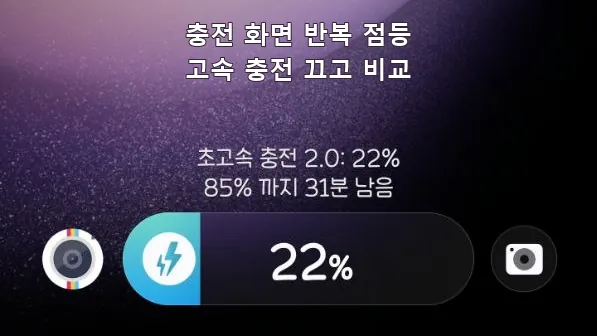
위 사진은 갤럭시 S23 울트라 잠금 화면에서 배터리 22%일 때 '초고속 충전 2.0'과 '85%까지 31분 남음'이 뜬 모습이에요. 캡처 한 장에는 그 순간만 담겨서 반복 여부는 잠시 지켜봐야 알 수 있어요.
다른 분들은 어떻게 겪었나요
- 갤럭시 S24 울트라 사용자는 One UI 7 업데이트 뒤 배터리 20% 미만에서 충전 연결과 해제가 반복되다가 안정된다고 올렸어요. 케이블과 어댑터를 바꾸고 단자를 청소해도 같았다고 합니다.
- One UI 8로 올린 사용자는 20% 미만에서 반복되는데, 고속 충전을 끄거나 20%를 넘기면 괜찮아졌다고 썼습니다.
- 갤럭시 Z 폴드6 사용자도 고속 충전을 끄니 괜찮다는 댓글을 남겼습니다.
기종과 버전이 달라도 비슷하니 한 가지 부품이나 업데이트 탓으로 단정하기는 어렵습니다. 20%라는 기준도 다른 기종 사례라서, S23 울트라가 모두 똑같이 겪는 건 아니에요.
화면이 켜져도 충전은 되고 있나요
화면이 여러 번 켜져도 배터리 비율이 계속 올라간다면 충전은 이어지고 있는 거예요. 반대로 잔량이 넉넉한데도 충전 표시가 자꾸 사라지거나 실제로 충전이 멈추면 케이블, 단자, 물기 쪽을 의심해 보세요. 물방울 경고가 떴다면 바로 케이블을 뽑고 단자와 케이블을 충분히 말린 다음 다시 연결해야 합니다.
증상이 보이면 시작 잔량과 멈추는 잔량을 적어 두세요. 일부러 방전시킬 필요는 없습니다.
고속 충전 끄는 방법
- 설정 앱을 엽니다.
- 배터리를 누릅니다.
- 충전 설정으로 들어갑니다.
- 고속 충전 스위치를 끕니다.
갤럭시 S23 시리즈는 고속 충전과 초고속 충전이 하나로 합쳐져서 '고속 충전' 스위치 하나만 나와요. 무선 충전용 '고속 무선 충전'과 헷갈리지 않게 조심하세요. 메뉴가 안 보이면 설정 검색창에 '고속 충전'을 입력하세요.
이 스위치를 끄면 고속 충전기를 꽂아도 충전 속도가 느려집니다. 같은 충전기와 케이블로 충전해서 화면 켜짐이 줄어드는지 비교해 보시고, 배터리가 20%를 넘어 안정되면 다시 켜세요. 모든 기기에서 해결되는 건 아니고 원인을 알려 주지도 않으니, 임시로 써 볼 대처로 보세요.
케이블과 충전기, 단자 점검
새 제품부터 살 필요는 없어요. 정상 작동하는 정품이나 인증받은 충전기와 케이블로 한 번에 하나씩만 바꿔 꽂아 보세요. 단자에 먼지가 끼면 접촉이 헐거워질 수 있는데, 뾰족한 금속 도구로 파내면 내부가 다치니 피하세요. 케이블을 특정 방향으로 움직일 때만 끊긴다면 단자 점검이 필요합니다. 아예 충전이 안 되거나 심하게 뜨거워지거나 케이블이 망가졌다면 사용을 멈추고 서비스센터에 가세요. 공장 초기화나 배터리 교체는 그다음에 생각해도 늦지 않아요.
업데이트와 미리 충전하기
설정, 소프트웨어 업데이트, 다운로드 및 설치 순서로 들어가 대기 중인 최신 업데이트를 적용해 보세요. 보안 업데이트 뒤에 횟수가 줄었다는 사례는 있지만, 특정 버전에서 해결된다는 삼성의 공식 발표는 없습니다. 낮은 잔량에서만 반복된다면 20% 아래로 내려가기 전에 미리 충전기를 꽂는 방법도 있어요. 이건 불편을 피하는 요령일 뿐 공식 기준은 아닙니다.
삼성 멤버스로 오류 보내기
같은 증상이 다시 나오면 삼성 멤버스 앱으로 오류를 보내 주세요. 증상이 나타나고 2~3분 안에 보내야 그때의 기기 기록을 분석하는 데 도움이 됩니다. 커뮤니티 글만으로는 로그가 전송되지 않아요.
- 삼성 멤버스 앱에서 아래쪽 도움받기로 들어갑니다.
- 질문/오류 보내기에서 보내기, 오류 보내기를 차례로 누릅니다.
- 오류 유형과 발생 빈도를 고르고 시스템 로그 데이터 보내기를 선택합니다.
- 증상을 적어 전송하고, 전송 완료 알림이 뜰 때까지 앱을 닫지 마세요.
내용에는 정확한 모델명과 One UI 버전, 화면 켜짐이 시작되고 멈춘 배터리 잔량과 시각, 사용한 충전기 모델과 케이블 종류, 고속 충전을 켰을 때와 껐을 때의 차이, 그리고 그동안 배터리 비율이 실제로 올랐는지를 적어 주세요. 화면이 반복해서 켜지는 짧은 영상이나 캡처도 같이 올리면 좋습니다.
답글이나 댓글이 없습니다