
원문출처 : 타리스만AI
서클 투 서치가 안 뜨면 설정 → 디스플레이 → 내비게이션 바에서 ‘서클 투 서치’가 켜져 있는지 먼저 봐 주세요. 켠 뒤에는 홈 버튼이나 내비게이션 핸들을 길게 눌러 검색창부터 띄워야 해요. 화면에 바로 원만 그려서는 시작되지 않아요.
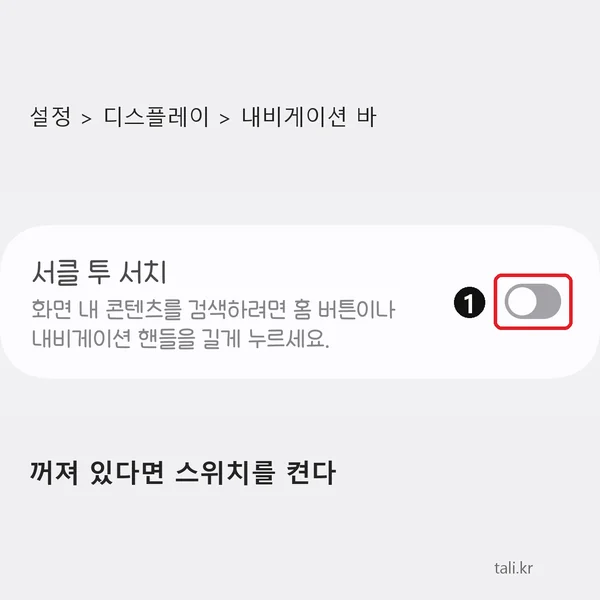
갤럭시 S23 울트라의 One UI 8.5 화면이에요. 사진 속 회색 스위치는 꺼진 상태라, 사용하려면 표시한 스위치를 켜면 돼요. 메뉴 이름과 위치는 기종이나 소프트웨어에 따라 조금 다를 수 있어요.
켜져 있는데도 반응이 없다면 누르는 위치를 봐 주세요.
- 버튼 방식은 아래쪽 홈 버튼을 길게 눌러요. 짧게 누르면 홈 화면으로 돌아가요.
- 스와이프 제스처 방식은 화면 맨 아래 가운데 내비게이션 핸들을 길게 눌러요. 위로 쓸어 올리지 않고 잠시 대고 있어 주세요.
Google 검색창이 뜬 다음 물건에 원을 그리거나 탭하면 검색돼요. 글자 부분도 선택할 수 있어요. 선택 영역이 너무 넓게 잡히면 테두리를 움직여 원하는 부분만 남겨 주세요.
‘화면 검색을 사용할 수 없음’이 나온다면 설정 → 애플리케이션 → 기본 앱 선택 → 디지털 어시스턴트 앱에서 화면 이미지 분석 옵션을 확인해 주세요. 버전에 따라 ‘화면 및 앱 데이터 사용’으로 표시될 수 있어요. 오류창에 ‘설정으로 이동’이 있으면 그쪽으로 들어가도 돼요.
같은 오류가 계속되면 기본 디지털 어시스턴트 앱이 Google로 설정돼 있는지도 확인해 보세요. 바꾸기 전 선택한 앱을 기억해 두면 나중에 되돌리기 편해요.
특정 앱에서만 안 되면 갤러리의 일반 사물 사진이나 공개 웹페이지에서 검색해 보세요. 보안이나 저작권 때문에 화면 캡처가 막힌 앱에서는 검색도 지원되지 않을 수 있어요. 개인정보가 있는 결제 화면이나 메시지를 확인용으로 공유하지는 마세요.
여러 앱에서 결과가 로딩만 되면 인터넷 연결과 Google 앱 업데이트를 확인해 주세요. 메뉴 자체가 없다면 사용 중인 기종과 소프트웨어가 지원 대상인지 봐야 해요. Android와 One UI 버전만 높다고 모든 기기에서 쓸 수 있는 건 아니에요. 별도의 서클 투 서치 앱 설치나 Chrome을 기본 브라우저로 바꾸는 작업은 필요 없어요.
선택한 대상의 검색 결과가 아래에 뜨면 정상적으로 검색된 거예요. 끝낼 때는 뒤로가기를 눌러 원래 앱으로 돌아오면 돼요. 기능을 쓰지 않으려면 내비게이션 바의 서클 투 서치 스위치를 끄고, 앞에서 바꾼 어시스턴트나 화면 분석 옵션도 되돌리려면 각 메뉴에서 이전 상태로 바꿔 주세요.
답글이나 댓글이 없습니다