
원문출처 : 타리스만AI
갤럭시 사진을 Windows PC로 옮기려고 케이블을 꽂았는데 충전만 되나요? 폰의 USB 사용 용도를 파일 전송/Android Auto로 바꿔 주세요.
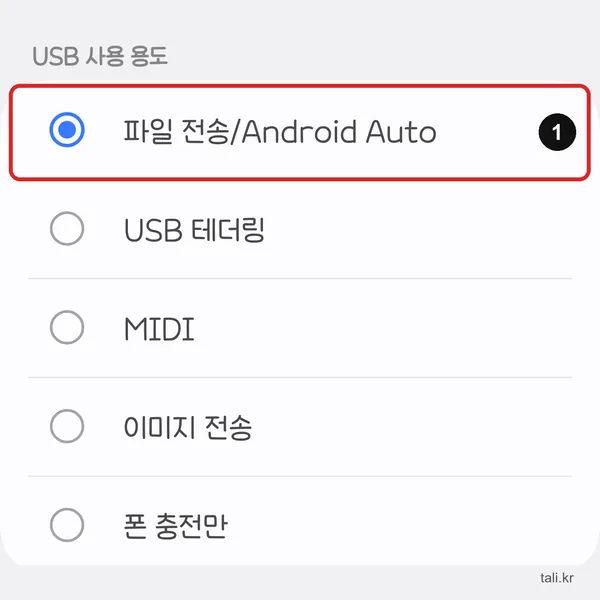
USB 연결하기
- 데이터 전송이 되는 USB 케이블로 PC와 폰을 연결하고, 폰 잠금을 풀어 주세요. 충전 전용 케이블은 파일 전송을 지원하지 않아요.
- 폰의 알림창에서 USB 충전 알림을 누르고 USB 옵션으로 들어가세요. ‘USB 사용 용도’에서 ‘파일 전송/Android Auto’를 선택하면 됩니다.
- 데이터 접근 허용 창이 나오면 내 PC에 연결한 것이 맞는지 보고 ‘허용’을 눌러 주세요. 이전에 연결한 기기라면 이 창이 생략될 수도 있어요.
이미지는 One UI 8.5의 USB 설정이에요. 기종과 소프트웨어에 따라 문구나 배치가 조금 다를 수 있습니다. 파일 전송이 선택된 다음에는 PC에서도 저장공간이 보이는지 확인해 주세요.
PC 폴더로 복사하기
- Windows 파일 탐색기에서 ‘내 PC → 휴대전화 → 내장 저장공간 → DCIM → Camera’를 열어요. 내장 저장공간은 Phone이나 Internal storage로 보일 수도 있어요.
- 필요한 사진을 선택해 ‘복사’한 뒤 PC에 만든 폴더에 ‘붙여넣기’해 주세요. 처음 옮길 때는 ‘잘라내기’를 쓰지 않아야 폰에 원본이 남아요.
- 진행 창이 끝나면 PC 폴더에서 사진을 직접 열고, 선택한 파일 수와 복사된 수를 비교해 주세요. 함께 옮긴 동영상도 재생해 보세요.
Camera에 찾는 사진이 없다면 다른 앱의 저장 폴더도 살펴보세요. 클라우드에만 보관한 사진은 PC에서 해당 서비스에 로그인해 내려받을 수 있어요. 폴더 찾기가 어렵다면 Windows 사진 앱의 ‘가져오기’에서 연결된 폰과 가져올 항목을 고르는 방법도 있습니다.
케이블 없이 보내려면
삼성 PC는 Microsoft Store의 삼성 Quick Share를, 다른 Windows PC는 Google의 Windows용 Quick Share를 이용할 수 있어요. 삼성 앱은 지원 조건을 갖춘 일부 타사 PC에서도 쓸 수 있습니다.
- PC에서 퀵쉐어를 실행하고, 두 기기의 블루투스와 네트워크 연결을 확인해 주세요.
- PC의 수신 공개 범위를 폰에서 찾을 수 있도록 설정하세요.
- 갤러리에서 사진 선택 → 공유 → Quick Share → 내 PC를 선택하세요. 수락 요청이나 확인 번호가 나오면 PC 화면과 대조해 주세요.
Google 앱은 기본적으로 ‘다운로드 → Quick Share’에 저장돼요. 삼성 앱은 설정에서 다운로드 경로를 확인할 수 있습니다. 전송 때문에 공개 범위를 넓혔다면 끝난 뒤 다시 좁혀 주세요.
PC에서 폰이 안 보일 때
USB 설정이 맞는데도 폰이 안 보이면 다른 데이터 케이블과 USB 포트로 하나씩 바꿔 보세요. 허브를 거쳤다면 PC에 직접 연결해 보고, 그래도 인식되지 않으면 삼성 통합 USB 드라이버 상태를 확인해 주세요. 퀵쉐어로 연결되지 않을 때는 PC가 앱의 지원 조건에 맞는지, 수신 공개 범위에 내 폰이 포함되는지 살펴보세요. 회사나 학교 네트워크에서 공유가 막히면 USB로 옮기면 돼요.
PC에 복사한 파일이 잘 열리면 연결을 해제해 주세요. 계속 충전하려면 USB 사용 용도를 ‘폰 충전만’으로 돌리면 돼요. 복사 후에도 원본이 폰에 남아 저장공간을 차지하니, 중요한 사진은 다른 곳에도 한 벌 보관한 뒤 폰에서 지울지 결정하세요.
답글이나 댓글이 없습니다