
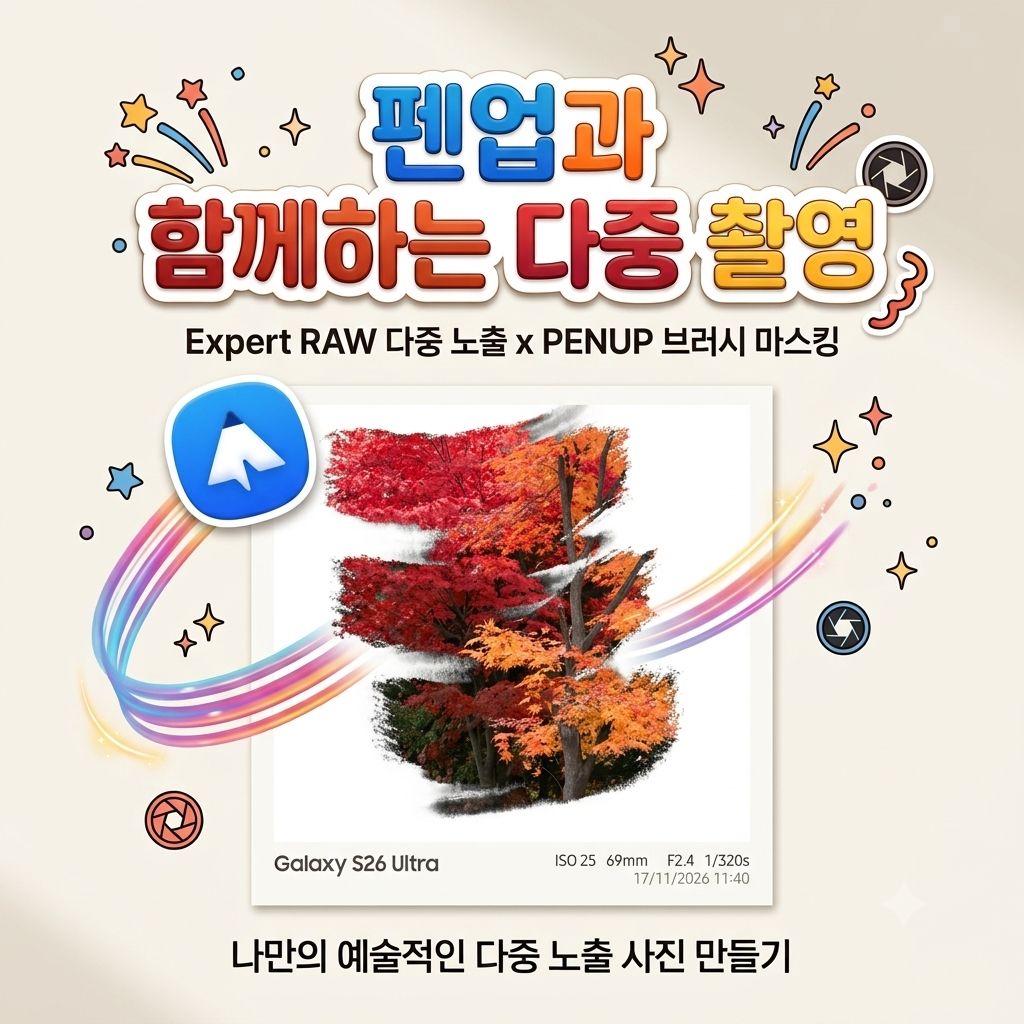
안녕하세요! 갤럭시 사용자를 위한 특별한 '바나나플러스의 촬영 팁', 펜업(PENUP) 앱을 활용한 다중노출 기법을 소개합니다. 아날로그 감성을 더한 나만의 작품을 만들고 싶다면 주목해주세요!😅😃
(다중노출이 처음이라면 기본 개념을 먼저 확인해주세요.)
🎨 펜업에서 밑그림 소스 준비하기
다중노출 촬영 시 '밑그림'으로 사용할 이미지를 펜업에서 직접 만들어보세요.
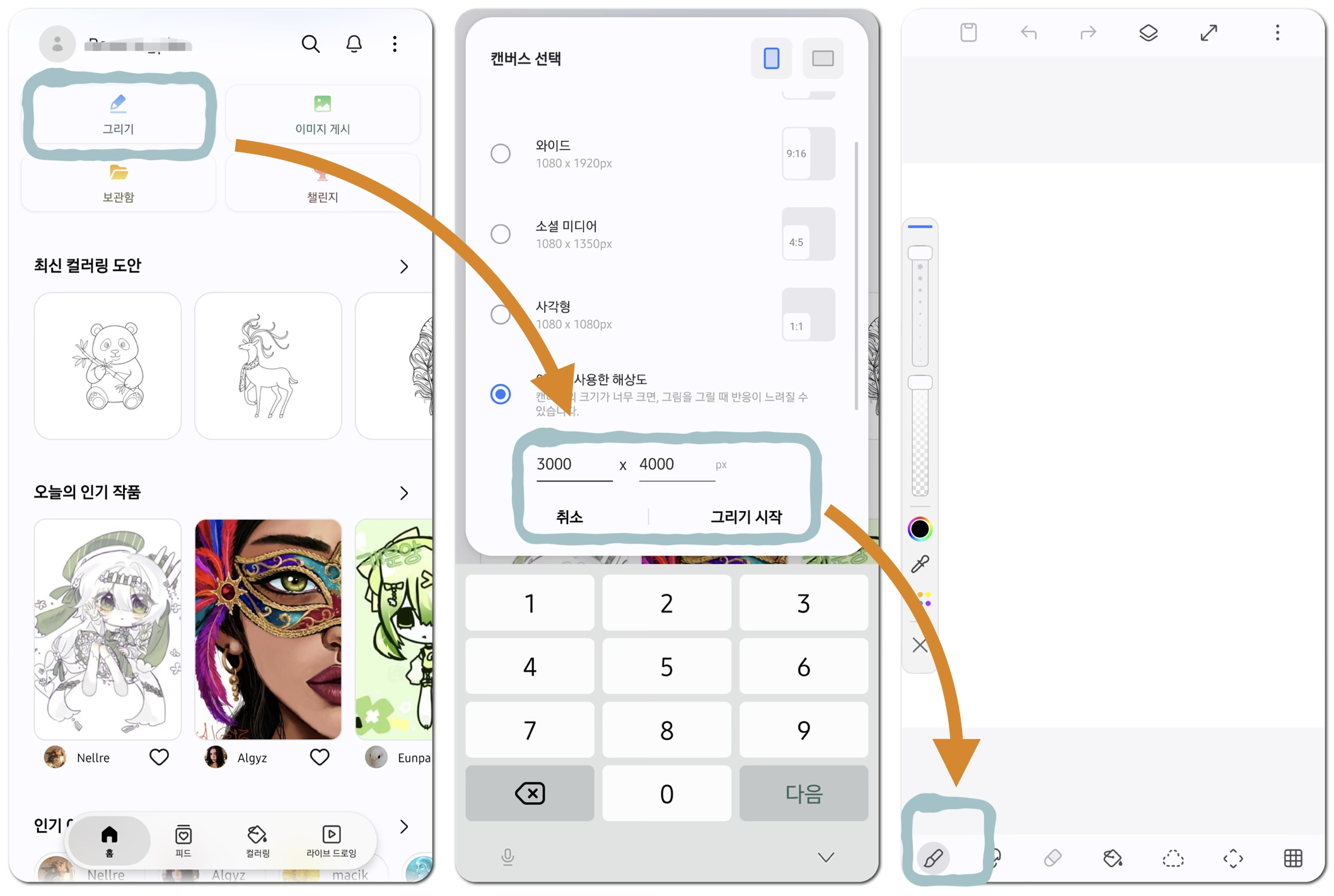
1. 캔버스 설정: 펜업 앱 '그리기'에서 캔버스 크기를 3000x4000px로 설정합니다.
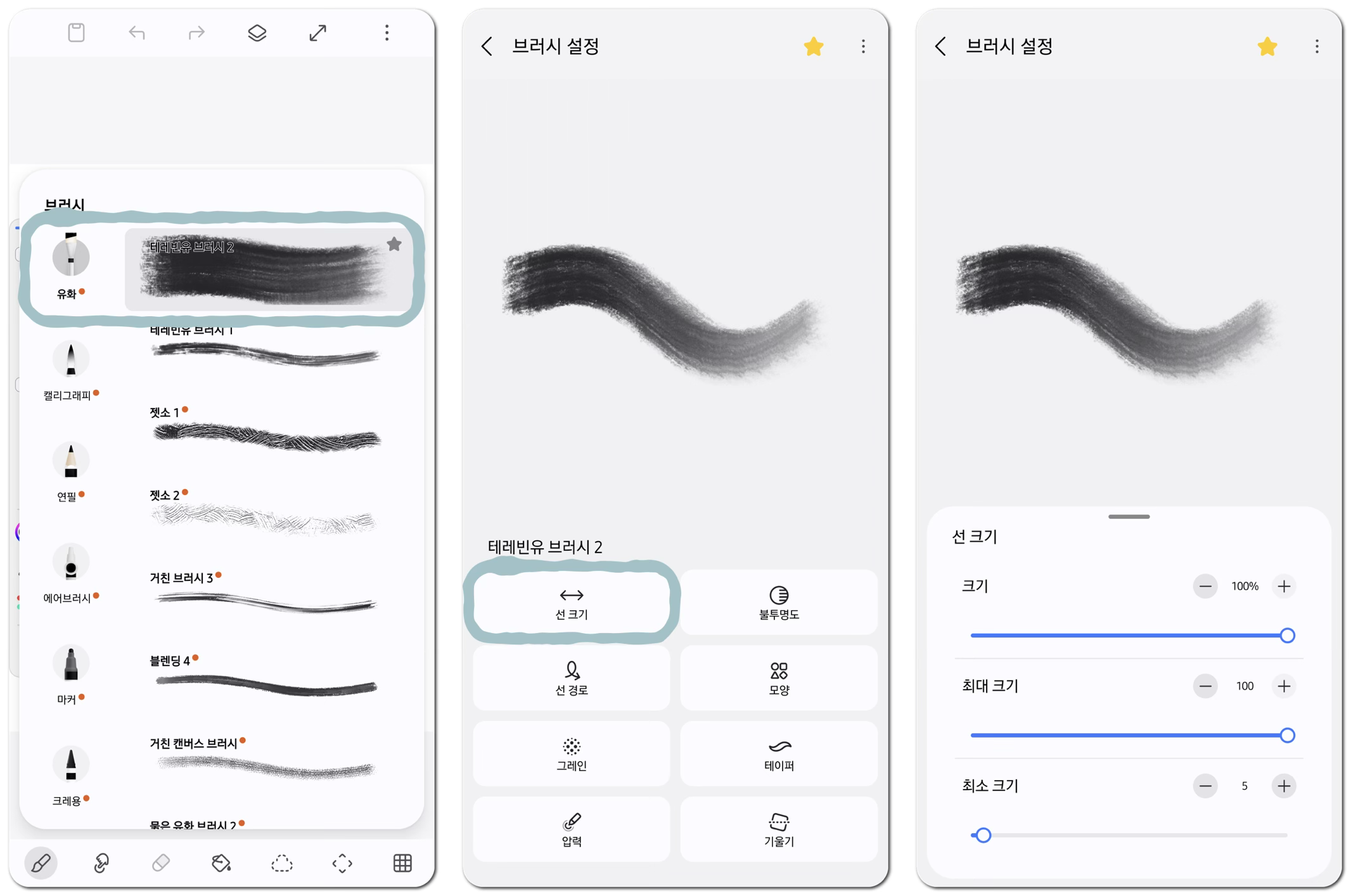
2. 브러시 선택 및 설정: '유화' 등 질감 있는 브러시를 선택, '선 크기'를 최대로 조절해 붓 질감을 빠르게 표현합니다. 어두운 브러시 자리에 피사체를 담을 예정이니, 터치가 확실해야 합니다.
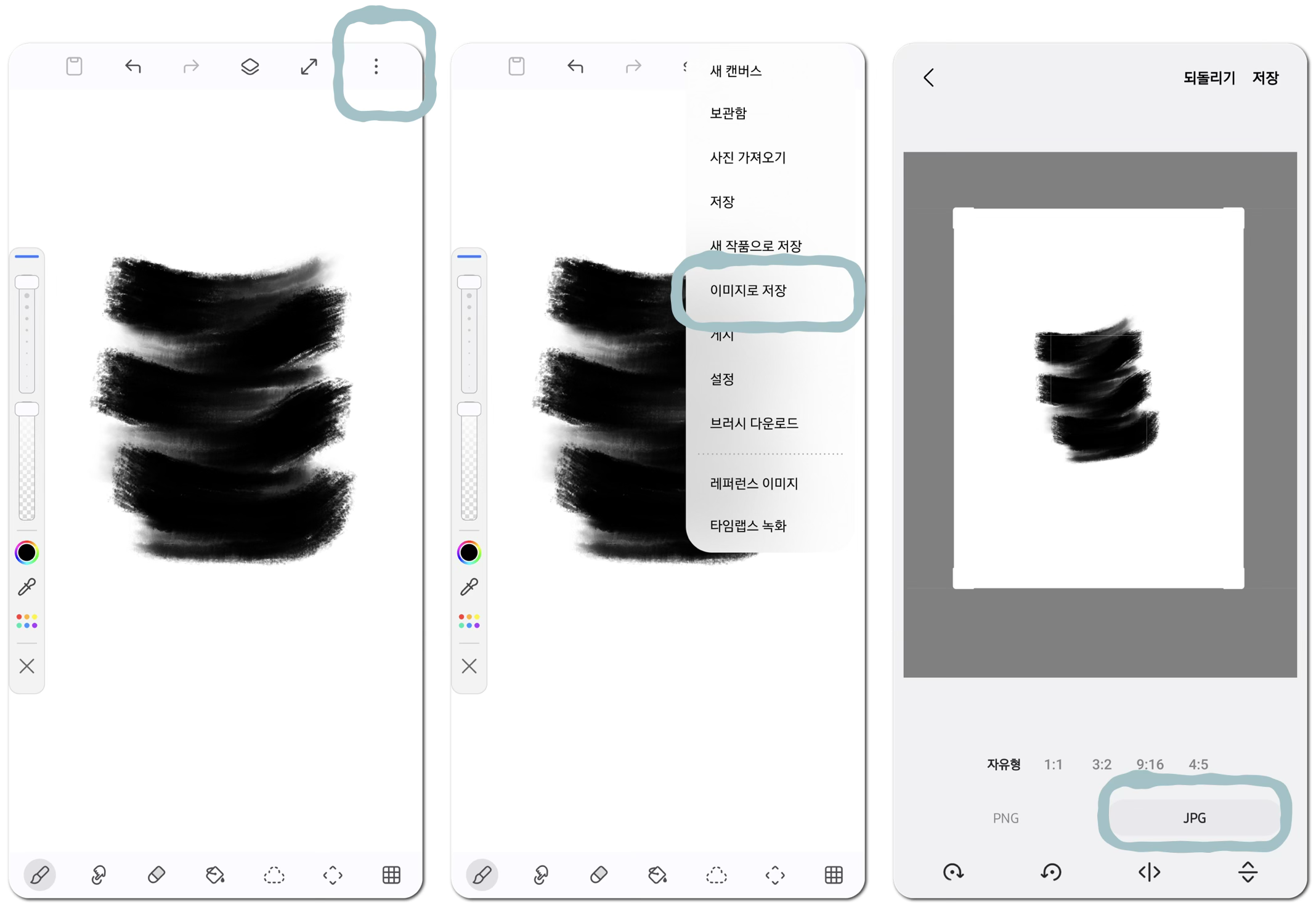
3. 이미지 저장: 캔버스를 150% 이상 확대해 브러시 질감을 확보하며, JPG 형식으로 저장합니다. JPG여야 다중노출 촬영 시 첨부 가능합니다.
📸 Expert RAW 다중노출 촬영 시작!
이제 펜업에서 만든 이미지를 활용하여 나만의 예술적인 다중노출 사진을 찍어볼 시간입니다.
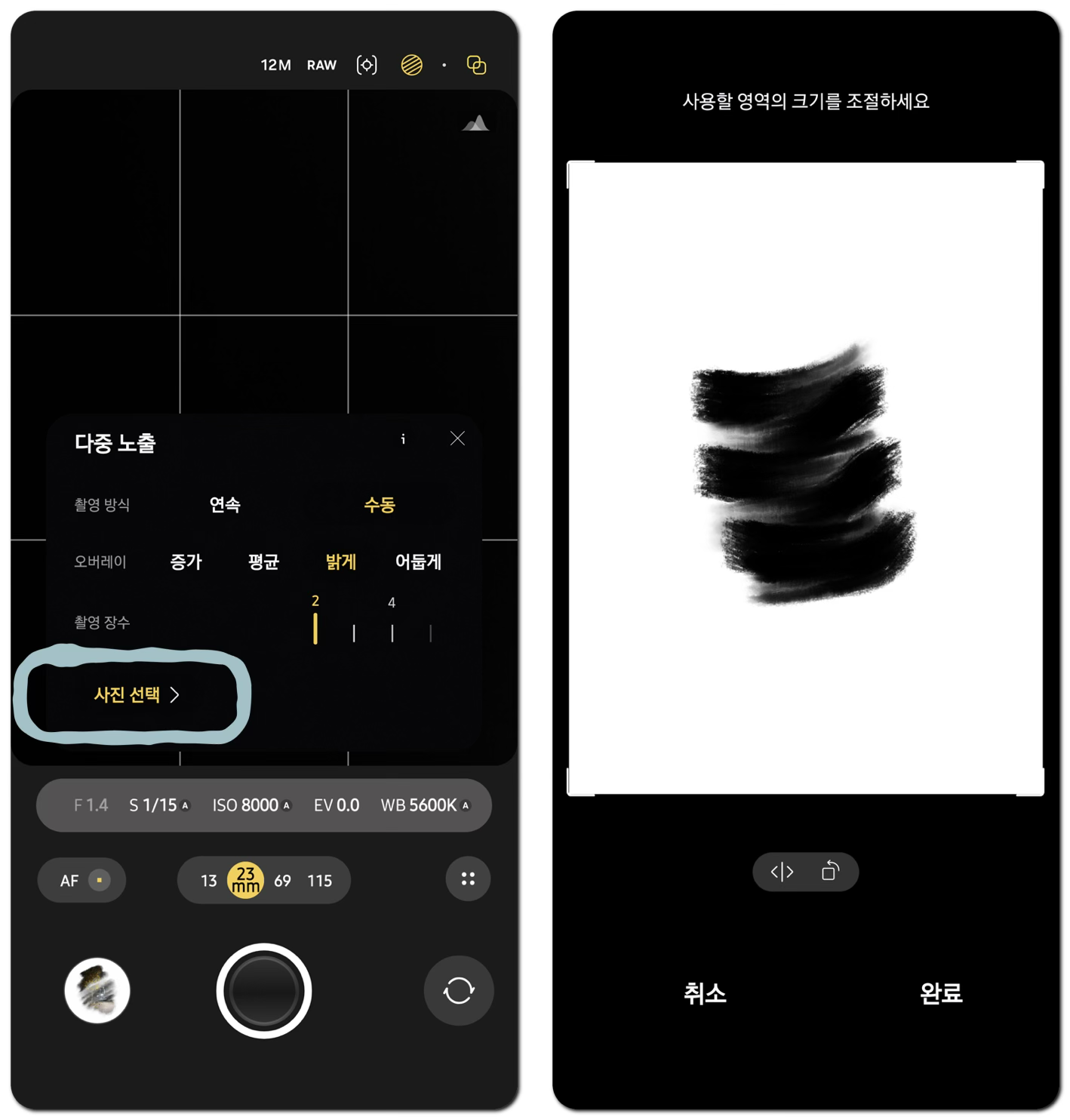
1. Expert RAW 실행: 갤럭시 Expert RAW 실험실에서 '다중 노출' 기능을 선택합니다.
2. 촬영 설정: '수동', '밝게', 촬영 장수는 2장 촬영으로 설정합니다.
3. 이미지 첨부: '사진 선택'을 눌러 펜업에서 만든 JPG 이미지를 불러옵니다.
4. 장면 촬영: 원하는 피사체나 풍경을 카메라로 촬영 합니다. 펜업 브러시 마스크와 어우러진 독특한 다중노출 사진이 완성됩니다!
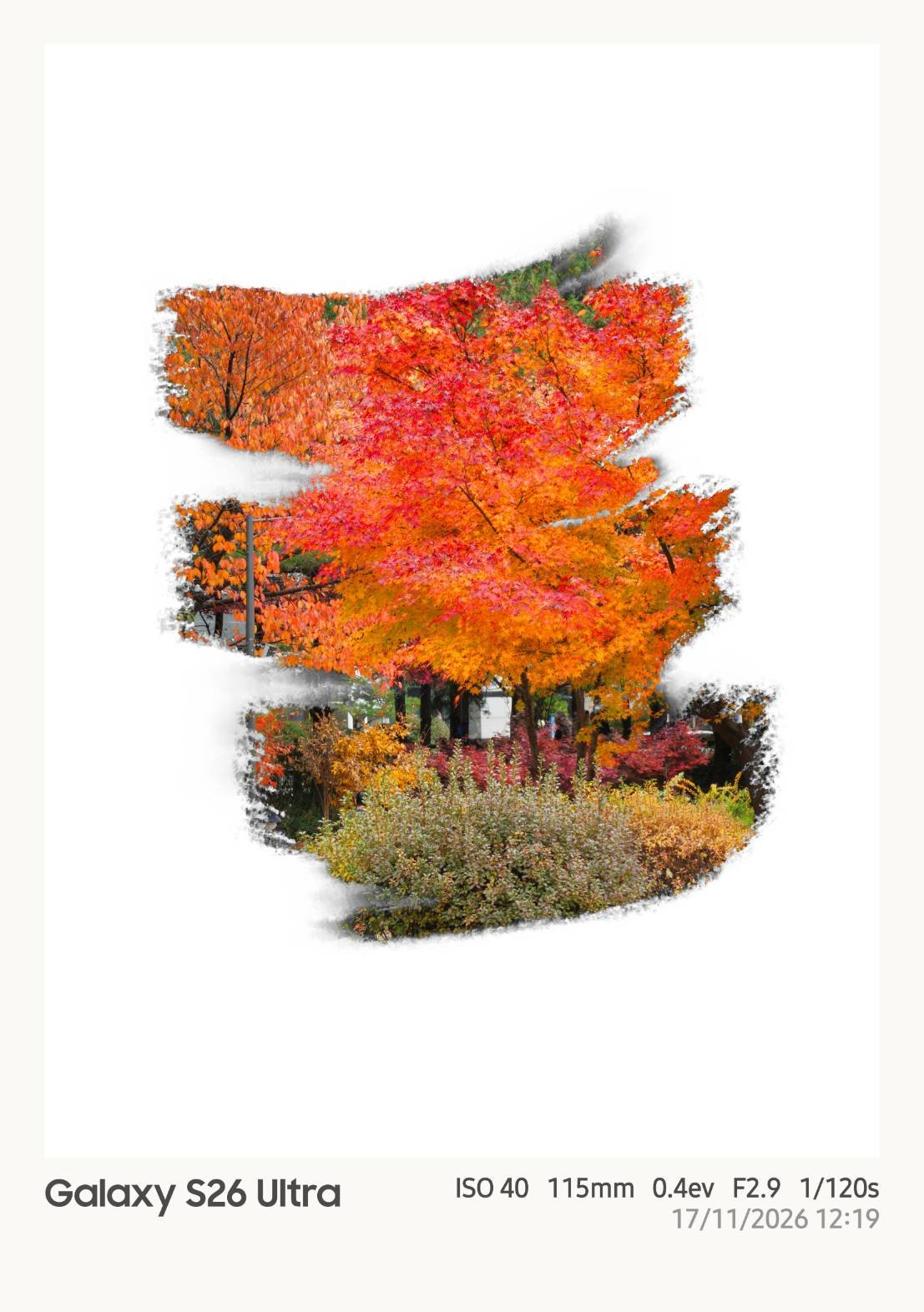
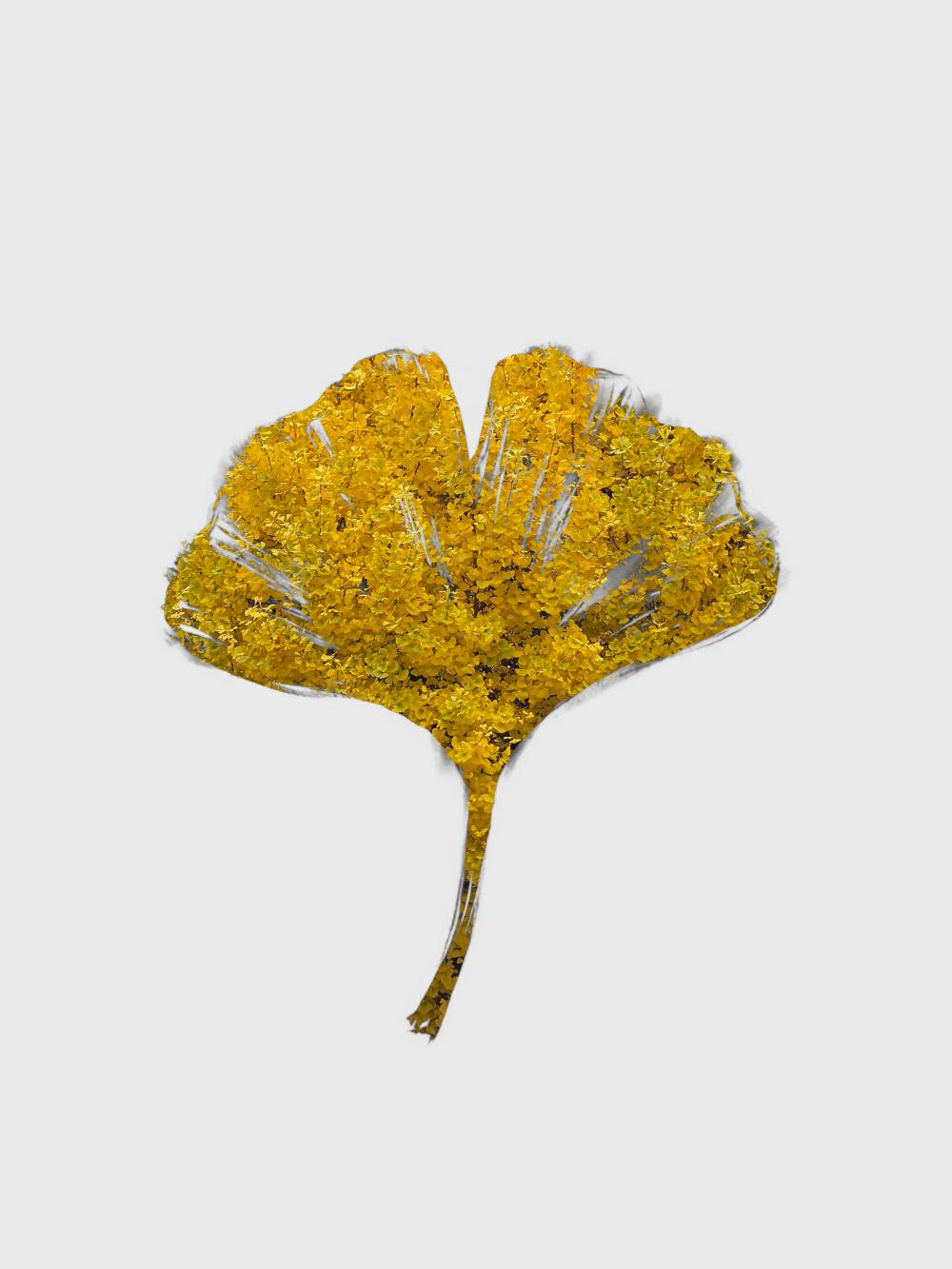
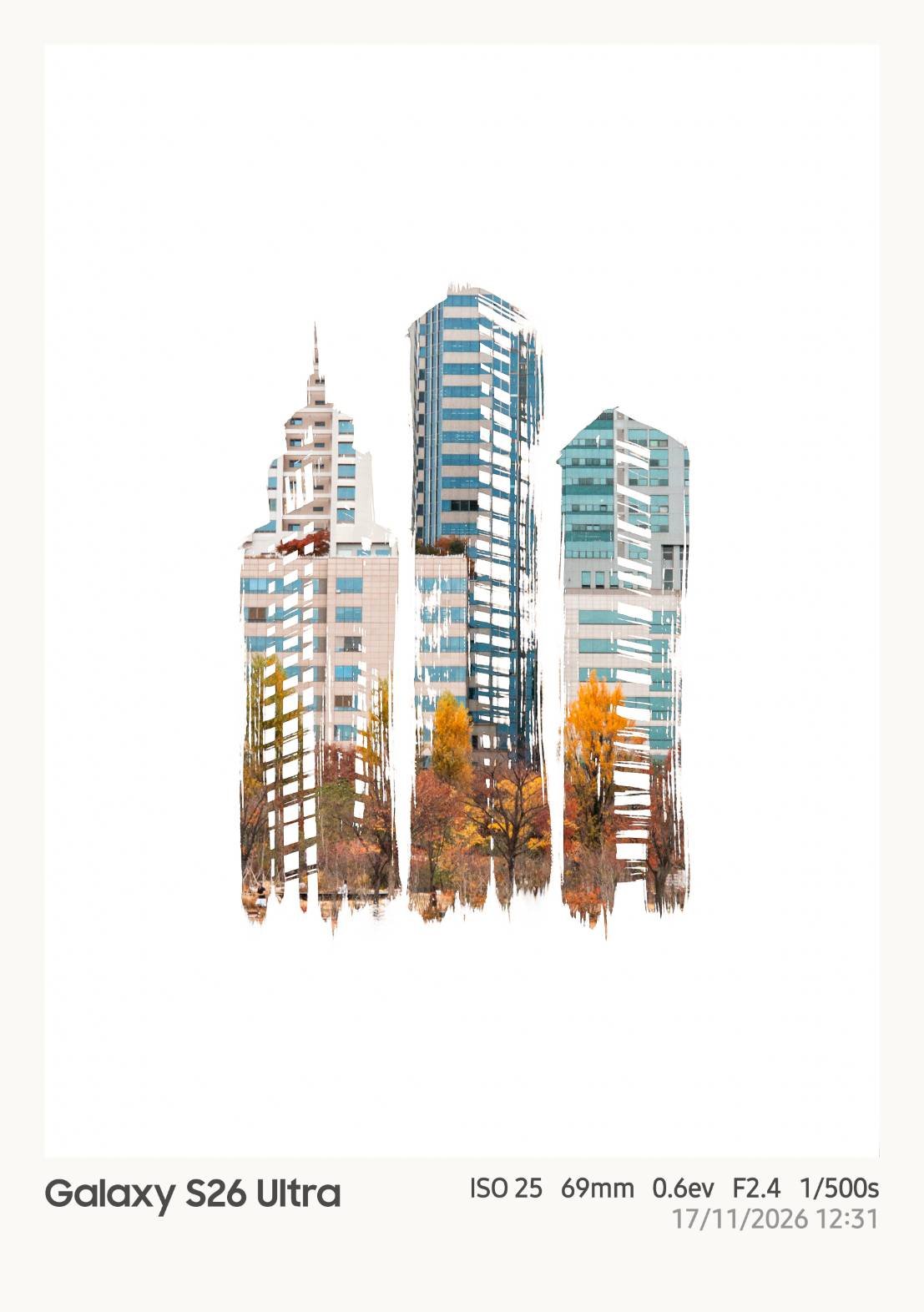
✨ 나만의 예술적 감성을 담다
아날로그 질감과 디지털 사진의 조합으로 독창적인 프레임을 만들어 세상을 담아보세요. 이 기법을 이해했다면, 다양한 브러시와 조합으로 무한한 개성을 표현해보세요😃🫡
* 다중 노출
https://community.samsung.com/kr/conversations/camcyclopedia/다중-노출/r1_19878915
🎨 펜업에서 밑그림 소스 준비하기
다중노출 촬영 시 '밑그림'으로 사용할 이미지를 펜업에서 직접 만들어보세요.
📸 Expert RAW 다중노출 촬영 시작!
이제 펜업에서 만든 이미지를 활용하여 나만의 예술적인 다중노출 사진을 찍어볼 시간입니다.
2. 촬영 설정: '수동', '밝게', 촬영 장수는 2장 촬영으로 설정합니다.
3. 이미지 첨부: '사진 선택'을 눌러 펜업에서 만든 JPG 이미지를 불러옵니다.
4. 장면 촬영: 원하는 피사체나 풍경을 카메라로 촬영 합니다. 펜업 브러시 마스크와 어우러진 독특한 다중노출 사진이 완성됩니다!
✨ 나만의 예술적 감성을 담다
아날로그 질감과 디지털 사진의 조합으로 독창적인 프레임을 만들어 세상을 담아보세요. 이 기법을 이해했다면, 다양한 브러시와 조합으로 무한한 개성을 표현해보세요😃🫡
답글이나 댓글이 없습니다