
원문출처 : 타리스만AI
갤럭시 굿락을 열었는데 앱이 많아 뭘 눌러야 할지 모르겠다면, 바꾸고 싶은 화면부터 고르면 돼요. 홈 화면 배열은 Home Up, 삼성 키보드의 키 크기나 위치는 Keys Cafe에서 바꿔요. 한 가지씩 적용해 두면 불편해졌을 때 어느 모듈을 해제할지도 찾기 쉬워요.
굿락 설치만으로 화면이 바뀌지는 않아요
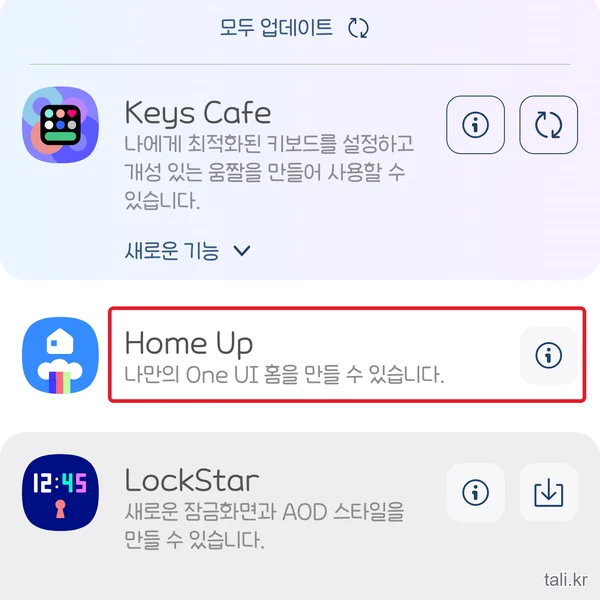
Galaxy Store에서 굿락을 설치한 뒤, 굿락의 아래쪽 ‘앱’ 탭에서 원하는 기능 앱을 따로 설치해 주세요. 이 개별 앱을 모듈이라고 불러요. 사진 속 One UI 8.5에서는 예전 설명의 ‘갤럭시 꾸미기’ 대신 ‘앱’ 탭을 사용해요.
아래로 향한 화살표는 설치, 원형 화살표는 업데이트 표시예요. 설치한 모듈을 열어 설정을 켜고 저장이나 적용을 마친 뒤, 원래 화면으로 돌아가 바뀐 부분을 살펴보면 돼요. 기종과 소프트웨어에 따라 보이는 앱이나 기능은 달라요.
처음 고를 기능은 이 두 가지예요
- Home Up 홈 화면, 앱스 화면, 폴더 배열을 바꾸는 앱이에요. 홈 화면을 캡처해 둔 다음, 굿락 → 앱 → Home Up → 홈 화면 → 홈 화면 배열로 들어가 원하는 배열을 적용하면 돼요. 적용 후에는 위젯이 원하는 위치에 있는지도 살펴보세요.
- Keys Cafe 삼성 키보드의 키 크기와 위치, 색상과 효과를 바꿀 수 있어요. 먼저 자주 잘못 누르는 키 하나부터 조정해 보세요. Gboard 등 다른 키보드를 사용 중이라면 삼성 키보드에서 결과를 봐야 해요.
다른 부분을 바꾸고 싶다면
- LockStar 잠금화면의 시계나 알림 등 요소의 위치를 조정할 때 골라요.
- QuickStar 상단 상태 표시줄의 아이콘과 빠른 설정창을 바꿀 때 사용해요.
- NavStar 화면 아래 뒤로 가기, 홈, 최근 앱 버튼이나 제스처 관련 표시를 조정하는 앱이에요. 버튼과 스와이프 제스처 중 현재 쓰는 방식에 맞는 항목을 선택해 주세요.
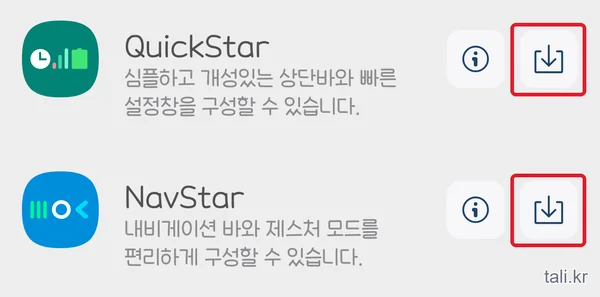
쓰려는 모듈이 목록에 없으면 스토어에서 내 기기의 지원 여부와 호환 업데이트를 확인해 주세요. 처음부터 전부 설치할 필요는 없어요.
불편해졌다면 ‘내 굿락’에서 해제해요
굿락 아래쪽 ‘내 굿락’ → ‘적용 중인 굿락’으로 들어가면 적용된 모듈과 해제 아이콘을 볼 수 있어요. 사진의 빨간 테두리는 Home Up과 Keys Cafe 각각의 해제 위치예요. 옆의 삼각형은 모듈을 여는 버튼이에요.
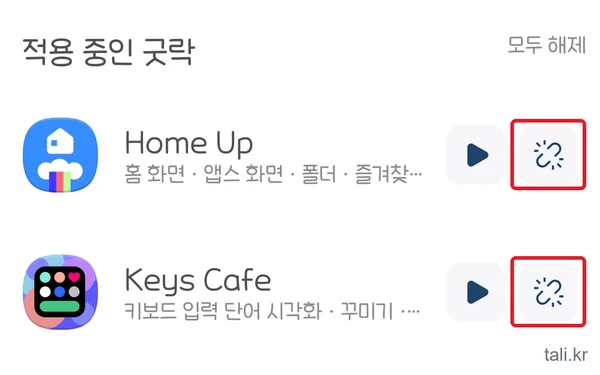
홈 화면만 불편하다면 Home Up 하나부터 해제해 보세요. ‘모두 해제’는 여러 설정을 함께 풀 때 쓰는 항목이에요. 해제한 뒤에는 홈 화면이나 키보드를 다시 열어 원하는 모습인지 살펴보면 돼요.
앱도 지우려면 설정 → 애플리케이션에서 해당 모듈 이름을 찾아 삭제하세요. 다만 해제나 삭제가 홈 화면 전체를 예전 배치로 복원하는 백업 기능은 아니에요. 배열이나 테마가 달라졌다면 남겨둔 캡처와 비교해 다시 맞춰 주세요.
처음에는 가장 자주 쓰는 화면 한 곳만 바꾸고, 손에 맞는지 본 뒤 다음 기능을 더해보세요.
답글이나 댓글이 없습니다