
원문출처 : 타리스만AI
갤럭시에서 앱 설치 파일을 열었는데 막히거나 카톡 사진에 보안 차단 안내가 뜬다면 ‘보안 위험 자동 차단’을 살펴보세요. 카톡 사진이 안 보일 때는 이 기능을 끄기 전에 화면에 차단 안내가 있는지부터 확인하면 돼요.
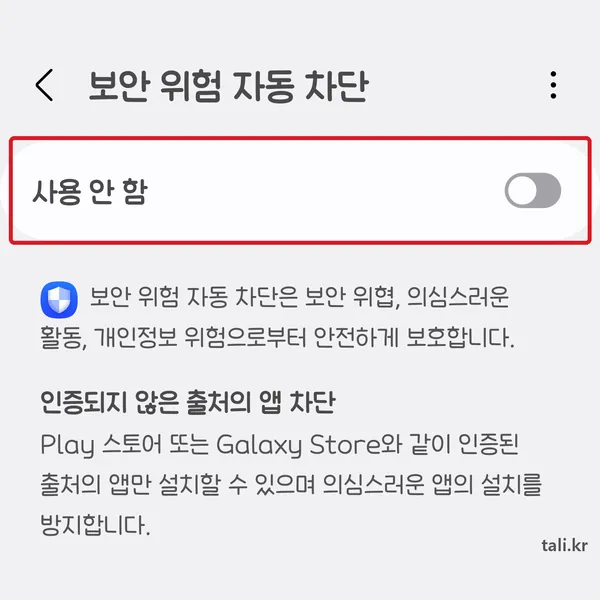
화면은 One UI 8.5이며 ‘사용 안 함’ 상태예요. 아래쪽 추가 설정도 비활성으로 표시됩니다. 기종과 소프트웨어 버전에 따라 메뉴 배치가 조금 달라질 수 있어요.
APK 설치가 차단될 때
APK는 안드로이드 앱 설치 파일이에요. Play 스토어나 Galaxy Store에서 받을 수 있다면 먼저 그 경로를 이용하세요. 외부 설치가 꼭 필요하고 개발자의 공식 배포 파일인지 확인했다면 다음 순서로 살펴보면 됩니다.
- 설정 → 보안 및 개인정보 보호 → 보안 위험 자동 차단으로 들어가 잠시 꺼주세요.
- 설정에서 ‘출처를 알 수 없는 앱 설치’를 검색하고, 실제로 파일을 여는 Chrome이나 내 파일 등 해당 앱의 설치 권한만 허용해요.
- 원래 APK로 돌아가 설치한 뒤, 해당 출처의 설치 허용을 끄고 자동 차단을 다시 켜주세요.
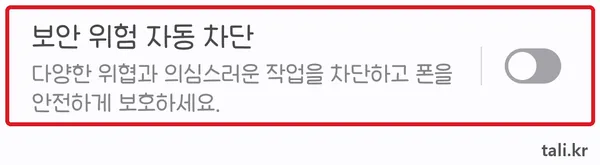
APK를 설치하려면 자동 차단을 끄고 파일을 여는 앱의 출처별 설치 권한도 허용해야 해요. 이 권한만으로 파일의 안전성이 보장되지는 않으니, Google Play 프로텍트에서 유해 앱 경고가 나오면 설치를 중단하세요.
카톡 사진이 막힐 때
카톡 사진에 보안 차단 안내가 뜨면 보낸 사람과 파일 출처부터 확인해 주세요. 예상하지 못한 사진이라면 다른 연락 수단으로 물어보세요. 삼성의 메시지 이미지 보호는 카카오톡에서도 작동해요.
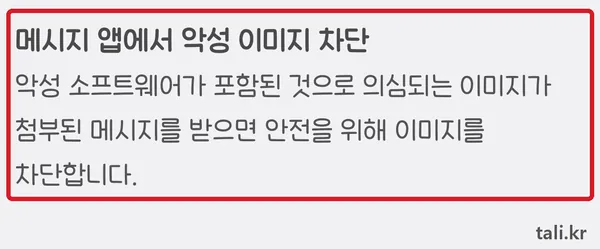
- 사진에 자동 차단 안내가 떠요. 정상 파일인지 먼저 확인하고, 의심스러운 파일은 열지 마세요.
- 사진 선택 목록이 비어 있어요. 설정 → 애플리케이션 → 카카오톡 → 권한에서 사진 접근 범위를 확인해요.
- 로딩이나 저장만 실패해요. 인터넷 연결과 남은 저장공간을 먼저 확인해 주세요.
출처를 확인한 정상 사진인데도 자동 차단 안내가 반복되면, 그 사진을 여는 동안만 잠시 꺼서 비교할 수 있어요. 사진이 열리는지 확인한 뒤에는 결과와 관계없이 바로 다시 켜주세요. 여전히 안 열린다면 카카오톡을 업데이트하거나 앱 문의로 원인을 확인하면 돼요.
공유 앨범, 문자 링크, 30분 뒤 재차단
갤러리 공유 앨범이 사라지거나 문자 링크가 막히면 기본 자동 차단은 켜둔 채 ‘최대 제한’만 잠시 꺼서 다시 확인해 보세요. 최대 제한은 삼성 메시지의 첨부 자동 다운로드도 막지만, 카톡 사진 전체를 차단하는 설정은 아니에요.
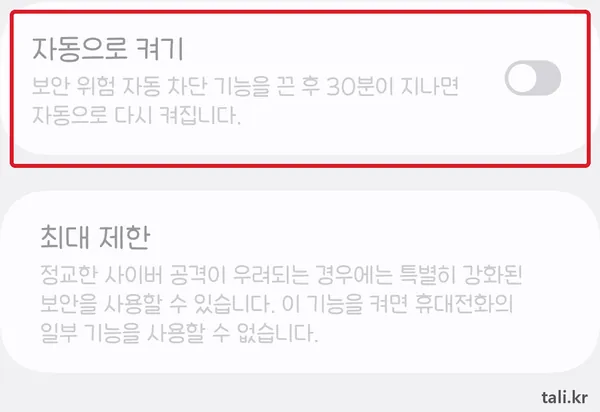
One UI 8.5의 ‘자동으로 켜기’를 사용하면 자동 차단을 끈 뒤 30분이 지나 다시 켜져요. 위 캡처에서는 추가 설정이 비활성 상태로 흐리게 보여요. 자동으로 다시 켜지도록 설정하려면 본인 휴대전화에서 ‘자동으로 켜기’ 스위치를 확인해 주세요.
설치 후에는 앱을 실행해 보고, 사진은 크게 열어 필요한 경우 저장까지 해보세요. ‘자동으로 켜기’가 없는 버전에서는 작업 후 보호 기능을 직접 다시 켜야 해요.
답글이나 댓글이 없습니다