
원문출처 : 타리스만AI
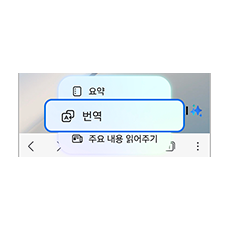
삼성 인터넷에서 예전에 쓰던 번역기가 안 보인다면, 브라우징 어시스트부터 찾아보세요. 갤럭시 AI를 지원하는 기기는 이 안에서 번역을 켜고 사용할 언어를 준비하면 돼요. 예전 추가 기능 번역기를 쓰는 기기는 경로가 달라요.
출처: 삼성전자서비스
카카오톡 등에서 링크를 눌러 창이 열렸다면 주소를 복사해 삼성 인터넷 앱에서 열어주세요. 삼성 인터넷 주소창에 붙여 넣어야 이 앱의 웹페이지 번역을 쓸 수 있어요.
삼성 인터넷을 최신 버전으로 업데이트한 뒤 삼성 계정에 로그인하고 네트워크에 연결해 주세요. 모델과 One UI, 앱 버전에 따라 메뉴나 지원 범위는 달라질 수 있어요.
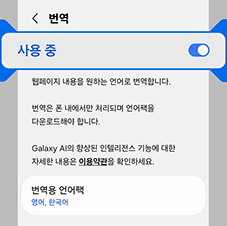
- 도구(하단 오른쪽 가로줄 세 개) → 설정 → 브라우징 어시스트로 들어가요.
- 사용 중으로 켜고, 번역 항목도 사용 중인지 살펴보세요. 요약만 켜져 있다면 번역 설정을 따로 봐야 해요.
- 번역용 언어팩에서 필요한 언어를 내려받아요. 언어팩은 번역에 쓰는 언어 자료예요. 한국어로 읽으려면 한국어를 준비해 주세요.
출처: 삼성전자서비스
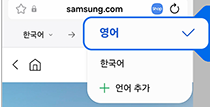
설정이 끝나면 외국어 웹페이지에서 브라우징 어시스트 아이콘 → 번역을 눌러요. 상단에서 결과 언어를 한국어로 고르고, 번역 실행을 묻는 화면이면 번역을 누르면 돼요.
출처: 삼성전자서비스
위 공식 예시는 영어를 고르는 화면이에요. 한국어로 읽으려면 결과 언어를 한국어로 골라주세요. 목록에 없으면 언어 추가에서 내려받을 수 있는 언어를 골라 설치한 뒤 다시 선택하면 돼요.
상단에서 언어를 고른 뒤 제목이나 본문 문장도 바뀌었는지 확인해 주세요. 같은 언어끼리 번역하면 변화가 없어 보일 수 있어요. 영어 기사를 한국어로 읽으려면 페이지 언어는 영어, 결과 언어는 한국어로 맞추면 돼요.
원문으로 돌아가려면 위 공식 예시처럼 번역 표시줄 오른쪽에 X가 있는 화면에서 X를 눌러요. 다시 번역할 때는 페이지의 AI 아이콘에서 시작하면 돼요. 번역 기능 자체는 브라우징 어시스트의 번역 설정에서 사용 안 함으로 바꿀 수 있어요.
브라우징 어시스트가 없다면 도구 → 추가 기능에서 번역기를 찾아보세요. 추가 기능을 더 받는 메뉴가 보이면 Galaxy Store에서 번역기를 찾아 설치한 뒤 사용 상태를 켜고 도구 메뉴에서 실행해요. 스토어에 없거나 설치가 제한된 기기에서는 이 방법으로 번역기를 쓸 수 없어요.
- 어느 페이지든 실패하면 로그인, 네트워크, 앱 업데이트, 언어팩 순서로 살펴보세요.
- 특정 페이지만 실패하면 다른 외국어 페이지에서도 번역해 보고, 실패한 주소와 오류 문구, 앱 버전을 적어두세요.
- 급하게 읽어야 한다면 같은 주소를 Chrome에서 열어 더보기 → 번역을 시도해 볼 수 있어요. 기본 브라우저를 바꾸지 않아도 돼요.
번역 결과는 매번 같지 않을 수 있으니 결제 조건이나 취소 규정은 원문에서 해당 문장도 함께 읽어보세요.
랏꼬임하꼬아님
Active Level 5
2026년 11월 13일 금요일 05:09 오전
·
구글링을 자주하다보면 영어 자료가 많은데 이 인터넷 번역 기능 설정하면 한국어로 바로 볼 수 있어 너무 조아여. ❤
희가덕만두
Active Level 7
2026년 11월 13일 금요일 06:21 오전
·
삼성 인터넷 브라우저 번역 기능이 제일 간편하고 빠른것 같아요. 그래서 계쏙 요것만 쓰게되네용 ㅎㅎㅎㅎㅎ
0 좋아요