
원문출처 : 타리스만AI
갤럭시 초기화 화면에서 삭제 버튼을 누르기 전에는 폰 밖에 백업이 끝났는지 먼저 확인해 주세요. 초기화 뒤 다시 로그인할 삼성 계정과 구글 계정도 준비해 두세요.
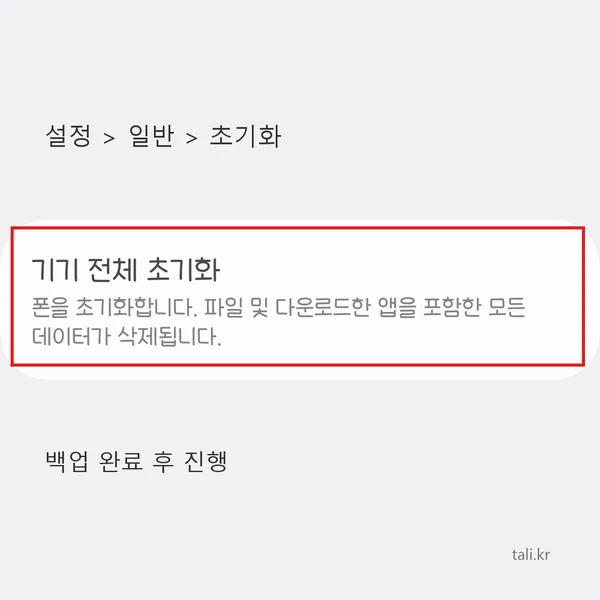
모든 설정 초기화와 기기 전체 초기화
사진과 앱을 남기고 기본 설정을 되돌리려면 ‘모든 설정 초기화’를 선택해요. ‘기기 전체 초기화’는 파일과 다운로드한 앱까지 지웁니다. 와이파이나 이어폰 연결만 문제라면 ‘Wi-Fi 및 블루투스 설정 초기화’로 해당 연결 설정만 되돌릴 수 있어요. 초기화한 뒤에는 기기를 다시 연결해야 해요.
백업은 폰 밖에 남아 있어야 해요
설정 > 일반 > 초기화의 ‘임시 클라우드 백업’과 ‘외장 저장공간 백업’ 메뉴, 지원 항목은 기종이나 소프트웨어에 따라 달라질 수 있어요. 폰에 표시되는 항목 중에서 선택하거나 PC용 스마트 스위치로 백업하면 됩니다.
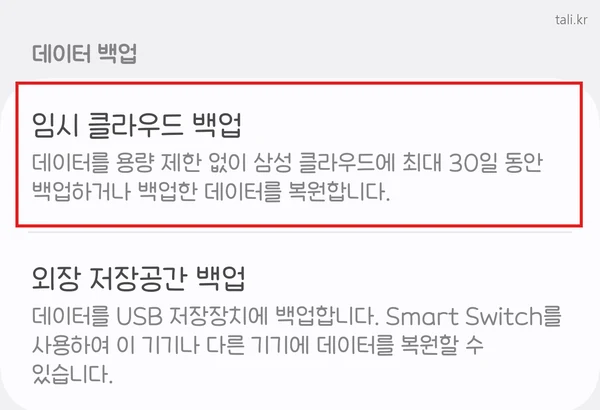
- 임시 클라우드 백업은 삼성 계정과 와이파이를 이용하며 최대 30일 보관이에요. 복원 기한을 넘기지 마세요.
- PC나 외장 저장장치 백업은 완료 결과에서 빠진 항목이 없는지 확인해 주세요. 따로 복사한 사진과 문서도 몇 개 열어보면 좋아요.
- 메모리카드를 지원하는 기종에서 카드를 암호화했다면 초기화 전에 암호화를 해제하고 자료를 보관해야 해요.
카카오톡 대화는 별도 준비가 필요해요
두 갤럭시를 직접 연결해 카카오톡 대화를 옮기는 기능이 있어도, PC용 스마트 스위치 백업에는 대화가 포함되지 않아요. 초기화 전에는 카카오톡 앱의 백업 결과와 비밀번호, 복원 조건을 확인하고 필요한 사진과 첨부파일을 따로 폰 밖에 보관해 주세요.
보안 폴더 속 자료도 일반 갤러리와 따로 살펴보세요. 은행 앱과 인증서, 일회용 인증번호 앱은 각 서비스의 재등록이나 복구 수단을 준비해야 합니다. 삼성월렛과 교통카드는 해당 서비스의 이전과 잔액 처리 안내도 확인해 주세요. eSIM 가입정보를 지우는 것만으로 통신 요금제가 해지되지는 않아요.
구글 비밀번호를 바꾼 뒤 초기화할 때
구글 계정 비밀번호를 재설정했다면 구글 안내에 따라 24시간이 지난 뒤 초기화해 주세요. 설정 > 계정 및 백업 > 계정 관리에서 등록된 계정을 확인하고, 화면 잠금 번호와 삼성 계정 비밀번호, 추가 인증을 받을 방법도 챙겨두세요.
버튼으로 강제 초기화한 뒤에는 본인 폰인지 확인하기 위해 이전에 등록한 구글 계정이나 화면 잠금을 요구할 수 있어요. 구글 계정으로 인증할 때는 새 계정이 아닌 이전 계정을 써야 해요. 판매하거나 넘길 폰은 백업을 마친 다음 기기에서 구글 계정을 제거하고, 설정 메뉴로 초기화를 진행해 주세요.
준비를 마친 뒤 진행할 순서
- 백업을 끝내고 충분히 충전해 주세요. 구글은 배터리 70% 이상을 권합니다. 초기화 후 로그인에 쓸 인터넷 연결도 준비하세요.
- 설정 > 일반 > 초기화 > 기기 전체 초기화에서 삭제 안내를 읽고, 준비가 끝났을 때만 초기화와 모두 삭제를 진행하세요.
- 계속 쓸 폰은 초기 설정에서 로그인하고 백업을 복원하세요. 필요한 자료가 열릴 때까지 사본은 보관해 주세요. 넘길 폰은 초기 설정 화면에서 멈추면 됩니다.
남겨야 할 자료가 있는데 화면이나 잠금이 열리지 않는다면, 초기화 전에 먼저 점검을 받으세요. 전체 삭제 뒤에는 취소 버튼으로 되돌릴 수 없으니 백업에서 빠진 자료가 생각났을 때도 모두 삭제를 누르기 전에 멈춰야 해요.
답글이나 댓글이 없습니다