
원문출처 : 타리스만AI
퀵쉐어 목록에 상대 폰이 안 뜨거나, 이름을 눌러도 계속 기다리기만 하나요? 우선 받는 폰의 화면을 켜고 수신 설정부터 살펴보세요.
먼저 수신 대상을 잠깐 넓혀 보세요
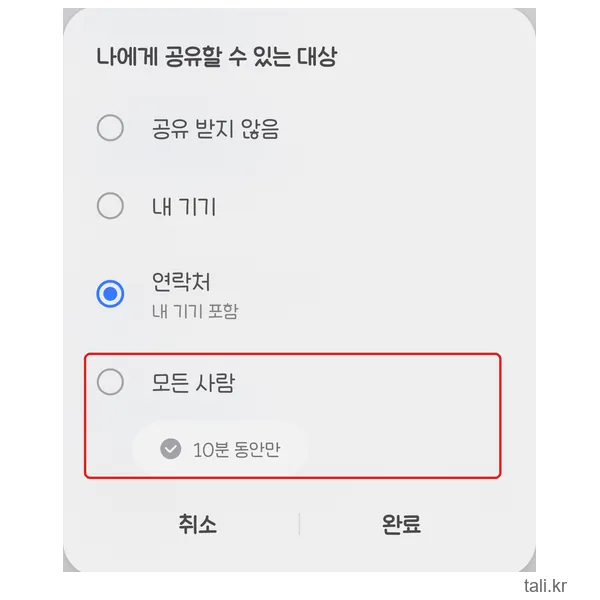
위 화면은 갤럭시 S23 Ultra의 One UI 8.5예요. 아직 ‘연락처’에 파란 선택점이 있고, 빨간 테두리는 이제 선택할 ‘모든 사람’을 가리켜요.
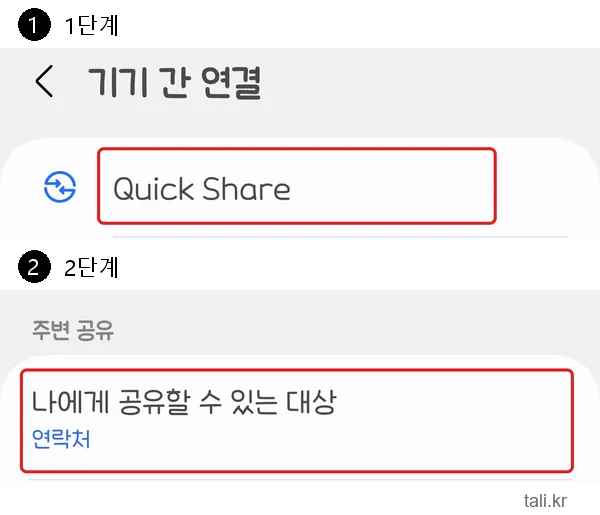
받는 폰에서 설정 → 기기 간 연결 → Quick Share → 나에게 공유할 수 있는 대상으로 들어가세요. ‘모든 사람’을 고르고 ‘10분 동안만’ 표시를 확인한 뒤 완료를 누르면 됩니다.
두 폰의 잠금을 풀고 가까이 놓은 뒤 다시 검색해 보세요. 받는 폰에 ‘수신’ 탭이 보이면 열어 두세요. 기종이나 업데이트에 따라 수신 설정이 ‘공유 허용 대상’처럼 다른 이름으로 표시되기도 해요.
연락처에 없는 사람에게 받으려면 ‘연락처’ 대신 ‘모든 사람’으로 바꿔 보세요. 같은 삼성 계정에 로그인한 내 기기끼리는 공개 범위와 관계없이 공유돼요.
기기는 보이는데 전송이 안 된다면
- 양쪽 와이파이와 블루투스를 켜 주세요. 퀵쉐어는 블루투스로 주변 기기를 찾고, 공유기 없이 기기끼리 직접 연결하는 와이파이 다이렉트로 파일을 보내요.
- 모바일 핫스팟이나 Smart View로 TV에 화면을 보내고 있다면 잠시 종료하고 다시 시도해 보세요.
- 연결이 꼬인 듯하면 와이파이와 블루투스를 껐다가 약 5초 뒤 켜고, 두 기기를 약 30cm 거리로 놓아 보세요. 다른 파일 전송 중이라면 먼저 끝내 주세요.
- 상대 폰이 Android 12 이하라면 위치도 켜 주세요.
사진 한 장을 보내고 받은 사진 열어 보기
갤러리에서 사진 한 장을 골라 공유 → Quick Share → 상대 기기로 보내세요. 받는 쪽에서 요청을 수락하면 완료될 때까지 두 화면을 켜 두고, 다 받은 사진을 열어 보면 돼요.
작은 사진은 오는데 큰 파일만 실패하면 받는 기기의 저장공간을 살펴보세요. 업데이트와 양쪽 재시작 뒤에도 같다면 설정 → 애플리케이션 → Quick Share → 저장공간 → 캐시 삭제 메뉴가 있는지 찾아보세요. 여기서는 앱이 잠시 보관한 자료를 지우는 ‘캐시 삭제’만 누르고, ‘데이터 삭제’는 누르지 마세요.
급하게 전달해야 한다면 Quick Share에 QR 코드나 링크 메뉴가 보이는지 살펴보세요. 인터넷에 파일을 올리고 받으려면 양쪽 모두 인터넷 연결이 필요하니 데이터 사용량도 확인해 주세요. 아이폰을 주변 기기 목록에서 바로 찾아 보내려면 지원 모델과 소프트웨어 조건을 충족해야 해요.
PC만 안 보인다면 컴퓨터의 Quick Share 실행 여부와 수신 공개 범위도 보세요. 수락 알림이 안 뜰 때는 PC의 방해 금지와 알림 허용도 확인하면 됩니다.
공유를 마치면 수신 대상을 원래의 ‘내 기기’나 ‘연락처’ 등으로 돌리고 완료를 눌러 주세요. 10분 공개가 자동으로 제한되기 전에도 직접 되돌릴 수 있어요. 잠시 껐던 핫스팟이나 TV 연결도 필요한 경우 다시 쓰시면 됩니다.
답글이나 댓글이 없습니다