
갤럭시 테마를 바꾸고 나서 갑자기 달라진 키보드 피드백음을 예전 기본 소리로 되돌리는 간단한 설정 방법이에요.
안녕하세요. bONg입니다.
휴대폰 분위기를 산뜻하게 바꿔보고 싶어서
오랜만에 마음에 드는 갤럭시 테마를 하나 다운받아 적용해 봤어요.
배경화면이랑 아이콘이 깔끔하게 바뀌어서 기분 좋게 메신저를 켰는데,
키보드를 누르는 순간 평소 듣던 토도도독 소리가 아니라 낯선 호랑이 효과음이 튀어나와서 당황스러웠어요.
화면 디자인만 예쁘게 바뀌는 줄 알았지, 손에 익었던 키보드 피드백음까지
테마 전용 사운드로 한꺼번에 묶여서 바뀔 줄은 몰랐거든요.
테마 비주얼은 그대로 유지하면서 타자 칠 때 나는 소리만
익숙한 갤럭시 기본 음으로 돌려놓고 싶은 분들이 많으실 텐데요.
휴대폰 기본 설정에서 소리 테마 항목만
콕 집어 손봐주면 1분도 안 걸려서 원래 소리로 되돌릴 수 있어요.
왜 테마를 바꾸면 키보드 소리까지 달라질까?
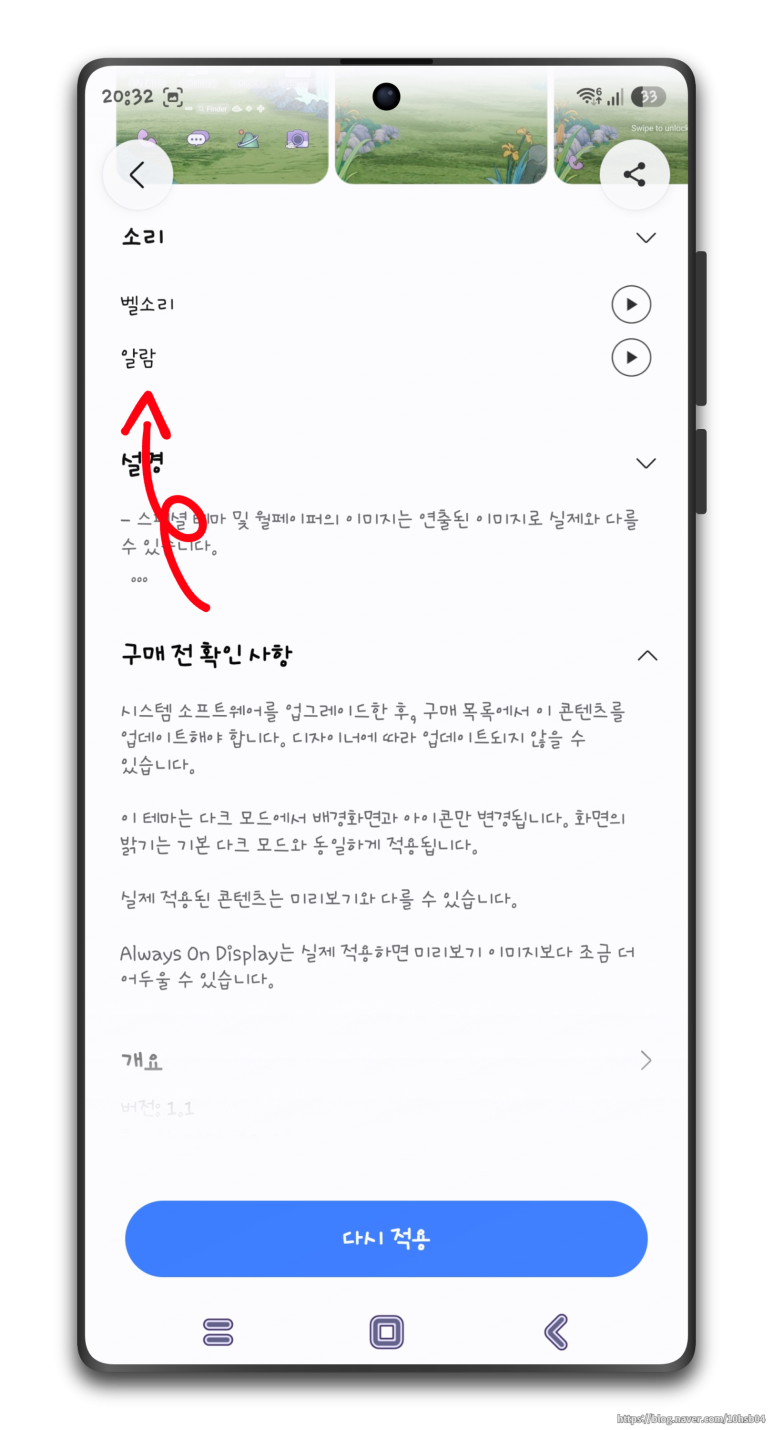
▲ 갤럭시 테마스토어에서 내려받는 풀 테마(AOD, 아이콘, 배경화면 통합팩) 중에는
고유한 사운드 세트가 포함된 경우가 종종 있어요.
테마를 적용하는 과정에서 벨소리나 알림음뿐만 아니라
시스템 조작음 전체가 해당 테마 제작자가 만든 기본 사운드로 일괄 지정되는 구조예요.
화면은 마음에 드는데 타건음이 어색하게 퐁퐁거리거나
묵직한 기계음처럼 들려서 글을 쓸 때마다 집중이 흐트러지는 원인이 바로 여기에 있어요.
다행히 시스템 전체 테마를 지우지 않아도,
소리 영역만 똑 떼어내서 기본 사운드로 되돌려주는 메뉴가 따로 마련되어 있어요.
설정에서 시스템 소리 메뉴로 들어가는 순서
이제 본격적으로 예전 소리를 되찾으러 가볼게요.
먼저 홈 화면이나 앱스 화면에서 톱니바퀴 모양의 [설정] 앱을 켜주세요.
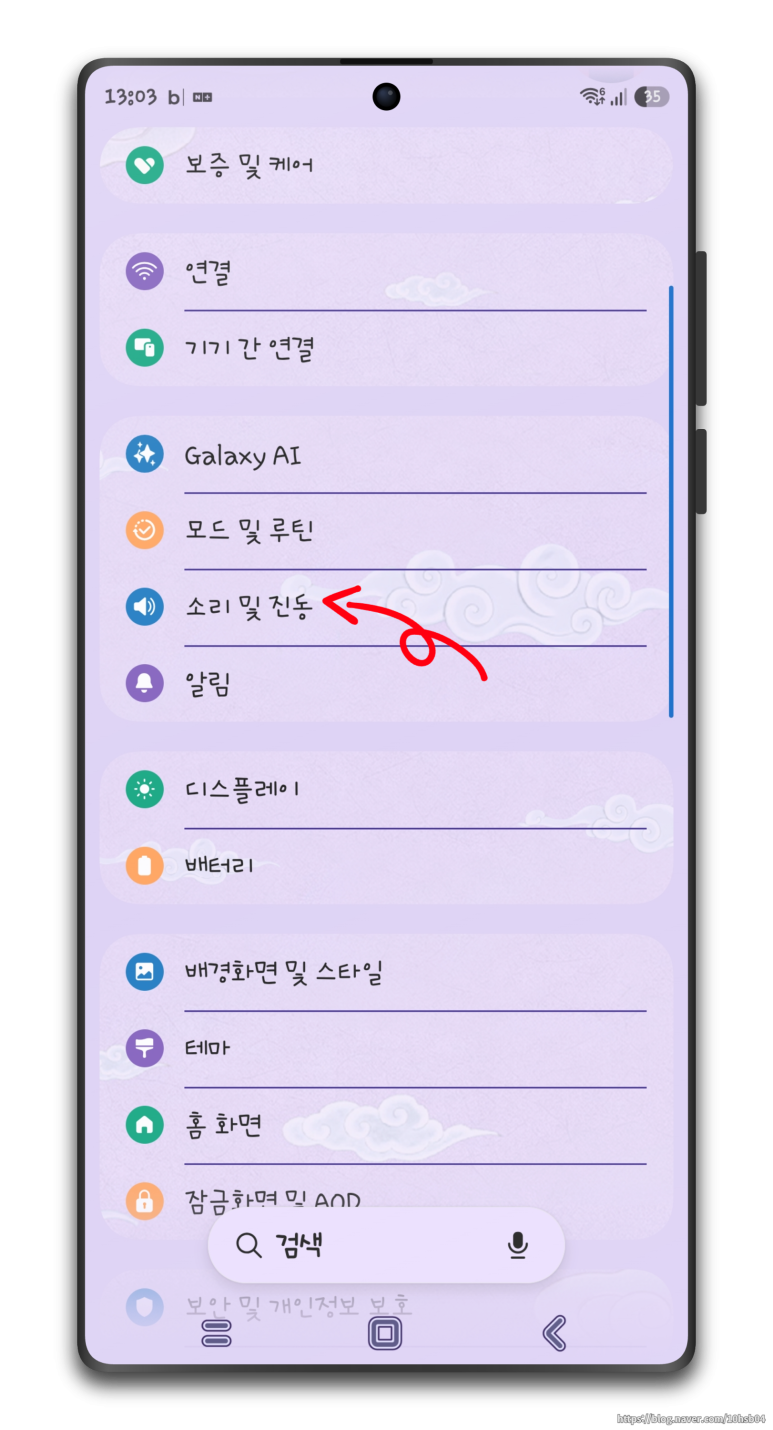
▲ 설정 화면을 보시면 스피커 아이콘으로 표시된 [소리 및 진동] 메뉴가 보여요.
이 항목 안에서 벨소리부터 알림, 터치할 때 나는 각종 효과음까지
휴대폰의 모든 소리 규칙을 총괄해서 다루고 있으니 가볍게 눌러서 들어가시면 돼요.
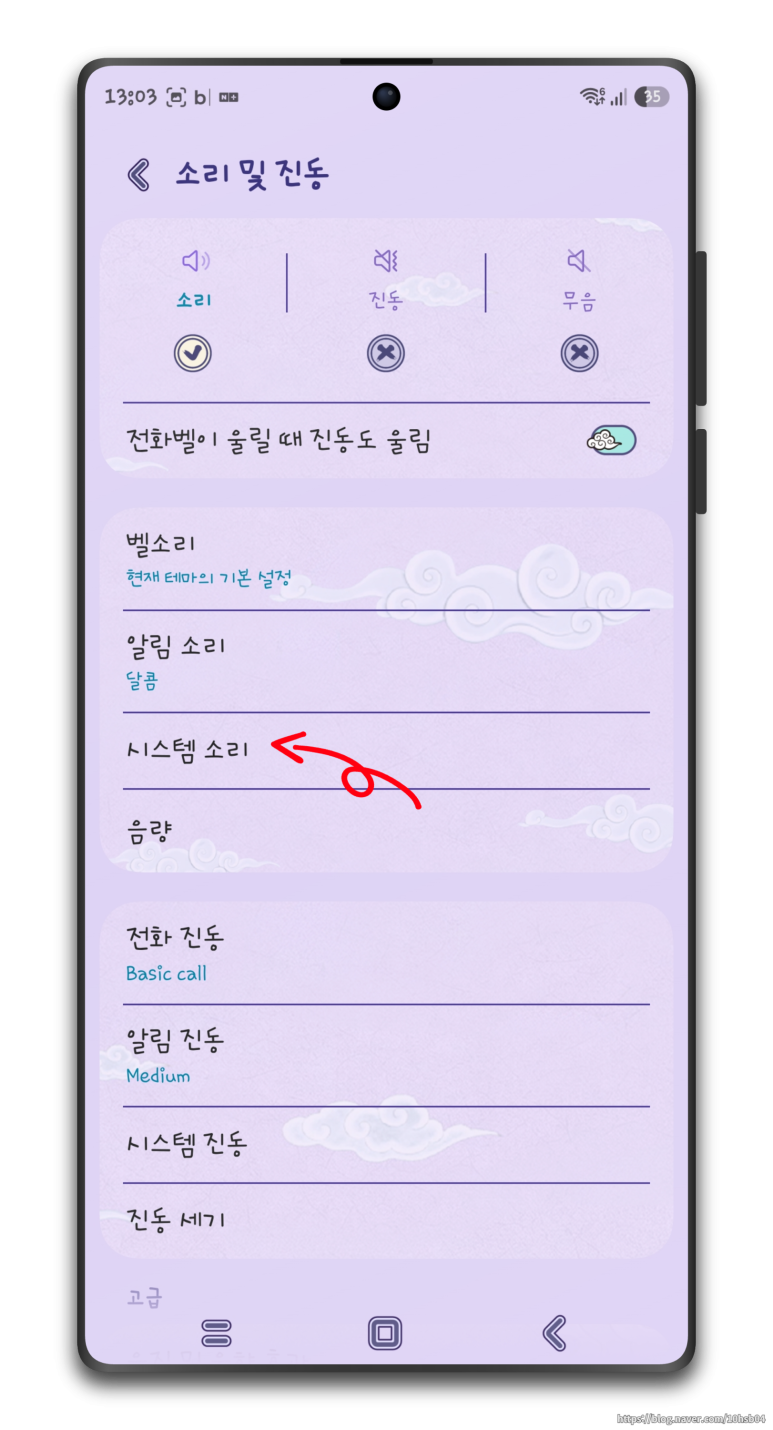
▲ 소리 및 진동 상세 화면으로 넘어오면 화면 상단에 소리/진동/무음 모드가 보이고,
아래쪽에 [시스템 소리]라는 독립된 메뉴가 나타나요.
여기서 키패드를 누르거나 충전기를 꽂을 때,
그리고 키보드로 글자를 입력할 때 나는 반응음을 세부적으로 제어할 수 있어요.
망설이지 말고 이 [시스템 소리]를 터치해 주세요.
소리 테마를 기본 '갤럭시' 음으로 되돌리는 방법
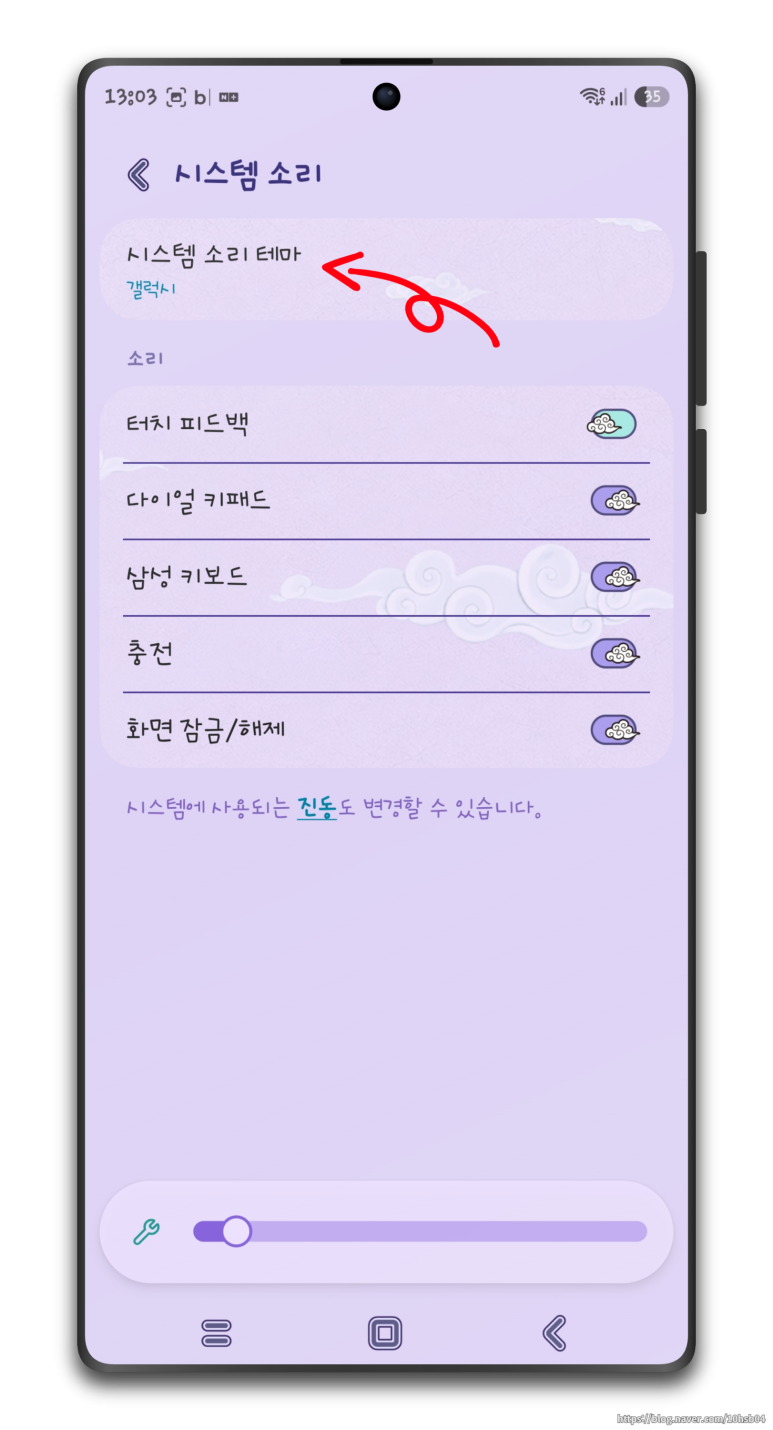
▲ 시스템 소리 페이지에 들어오셨다면 가장 먼저 확인해야 할 핵심 위치가 있어요.
화면 맨 위에 자리 잡고 있는 [시스템 소리 테마] 항목이에요.
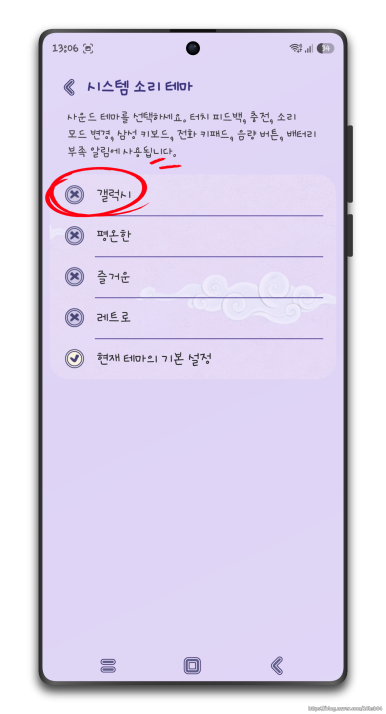
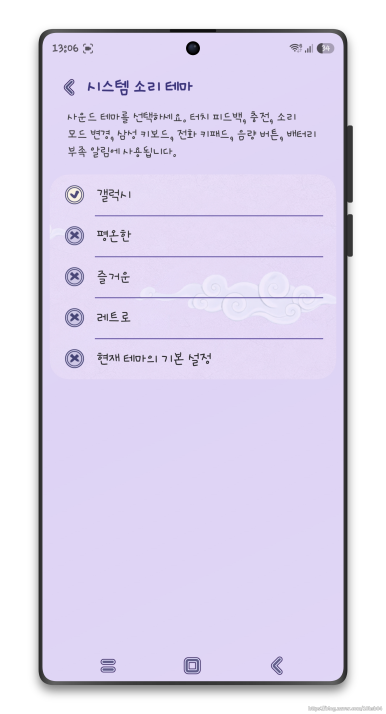
▲ 화면 상단을 보면 '시스템 소리 테마'라는 제목 아래에
터치 피드백, 삼성 키보드, 충전 등에 사용된다는 친절한 안내 문구가 적혀 있고,
목록 맨 아래에 [현재 테마의 기본 설정] 앞 체크 박스가 선택되어 있는 걸 볼 수 있어요.
테마를 교체하면서 시스템 사운드 권한이 이 항목으로 자동으로
넘어갔기 때문에 키보드를 두드릴 때마다 어색한 소리가 났던 거예요.
여기서 다른 건 건드릴 필요 없이 맨 위에 있는 [갤럭시] 항목의
체크 버튼을 한 번 눌러주시면 끝나요.
화면을 닫기 전에 목록에 있는 평온한, 즐거운, 레트로 같은 옵션들을
하나씩 터치해 보면 각각 어떤 소리가 나는지 미리 들어볼 수 있으니,
익숙한 기본 '갤럭시' 음 외에도 본인 귀에 가장 편안한 소리를 직접 골라보셔도 좋아요.
저는 역시 오랫동안 손에 익었던 순정 갤럭시 사운드가
타자 칠 때 리듬감이 가장 잘 맞아서 갤럭시로 골랐어요.
키보드 눌림음 켜고 끄기 및 볼륨 조절 팁
사운드 테마를 기본으로 맞췄다면, 이전 화면으로 한 단계 뒤로 가기를 눌러서
키보드 소리 자체가 제대로 켜져 있는지도 한 번 더 확인해 두면 좋아요.
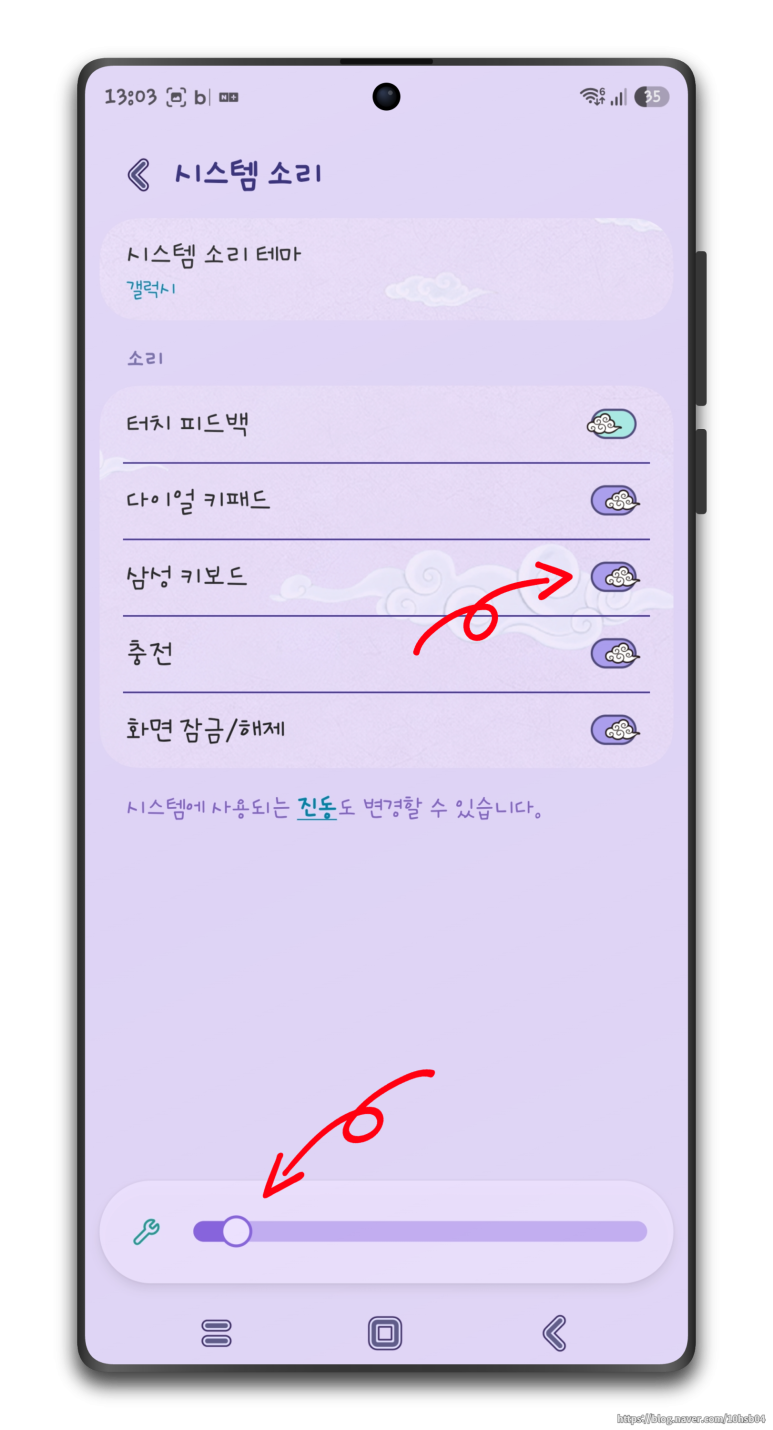
▲ 뒤로 나와서 시스템 소리 화면을 다시 보면, 중간에 터치 피드백,
다이얼 키패드와 함께 [삼성 키보드] 토글 스위치가 나란히 자리 잡고 있어요.
이 스위치가 활성화되어 있어야 글자를 칠 때 소리가 정상적으로 울려요.
만약 조용한 독서실이나 사무실에서 소리 없이 진동만 느끼고 싶다면 이 스위치만 꺼두시면 되고,
소리 크기가 너무 크거나 작다면 맨 아래에 있는
볼륨 조절 바를 좌우로 밀어서 귀에 편안한 세기로 맞춰주시면 돼요.
설정을 마치고 나니 테마의 예쁜 디자인은 그대로 즐기면서, 타이핑할 때는 익숙하고 깔끔한 토도도독 소리가 다시 울려서 속이 다 시원했어요.
핵심 과정을 세 줄로 간략하게 짚어볼게요.
✅ [설정] 앱에서 [소리 및 진동]으로 이동하기
✅ [시스템 소리]로 들어가 맨 위 [시스템 소리 테마] 터치하기
✅ '현재 테마의 기본 설정' 대신 [갤럭시]를 선택하기
다만 한 가지 번거로운 점도 있었어요.
갤럭시 테마스토어 시스템 구조상, 나중에 다른 새 테마로 바꿀 때마다
이 소리 테마 항목이 다시 '새 테마의 기본 설정'으로 리셋되더라고요.
테마를 자주 교체해서 쓰시는 분들이라면 옷을 갈아입힐 때마다
이 메뉴에 잠깐 들러서 소리 테마를 다시 잡아줘야 한다는 점은 미리 기억해 두시면 좋겠어요.
새로 적용한 테마 화면은 마음에 드는데 타이핑 소리만 영 거슬렸던 분들은
지금 바로 설정 들어가셔서 손에 익은 소리로 편하게 바꿔보세요.
이상 bONg이었습니다.
답글이나 댓글이 없습니다