
원문출처 : 타리스만AI
갤럭시 화면 녹화는 잘 됐는데 소리가 빠졌나요? 시작하기 전에 ‘녹음할 오디오’를 골라 주세요. 앱 소리만 담으려면 ‘미디어’, 내 설명까지 넣으려면 ‘미디어 및 마이크’를 선택하면 돼요.
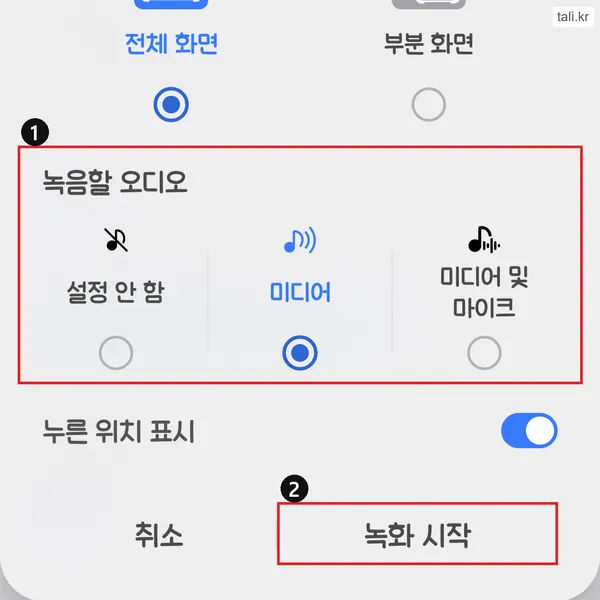
사진은 One UI 8.5를 쓰는 갤럭시 S23 Ultra의 시작 창으로, ‘미디어’가 선택된 상태예요. 예전 버전에서는 ‘소리 없음’, ‘미디어 소리’, ‘미디어 소리 및 마이크’로 표시될 수 있어요.
세 가지 오디오 선택
- 설정 안 함: 소리 없이 화면만 남겨요.
- 미디어: 휴대전화에서 재생하는 앱 소리를 담아요. 주변 대화와 내 목소리를 빼고 싶을 때 골라요.
- 미디어 및 마이크: 앱 소리와 말소리를 함께 담아요. 방 안 소리도 들어갈 수 있어요.
녹화 시작과 확인
- 1. 녹화할 앱을 열고 오른쪽 위를 아래로 쓸어 빠른 설정창을 열어 주세요. 버전에 따라 상단을 두 번 내리기도 해요.
- 2. ‘화면 녹화’를 누른 뒤 녹화 영역과 오디오를 골라요. One UI 8.5 시작 창에는 전체 화면과 부분 화면도 있어요.
- 3. 터치하는 곳을 보여주고 싶으면 ‘누른 위치 표시’를 켜고, ‘녹화 시작’을 눌러요. 카운트다운이 끝나면 기록돼요.
- 4. 끝나면 상단 도구 모음의 정지 버튼을 누르고 갤러리에서 재생해 주세요.
긴 영상을 찍기 전에는 직접 촬영한 짧은 동영상을 재생하며 시험 녹화를 해 보세요. 설명도 넣을 거라면 한 문장을 말한 뒤, 저장된 파일에서 앱 소리와 목소리가 모두 들리는지 확인하면 돼요. 메시지나 결제 정보가 보이는 화면은 녹화 전에 닫아 두세요.
설정을 되돌리거나 파일을 찾으려면
설정 → 유용한 기능 → 화면 캡처 및 화면 녹화에서 화면 녹화 구역의 ‘녹음할 오디오’를 열어요. 빠른 설정창의 화면 녹화 버튼을 길게 눌러 들어갈 수도 있어요.
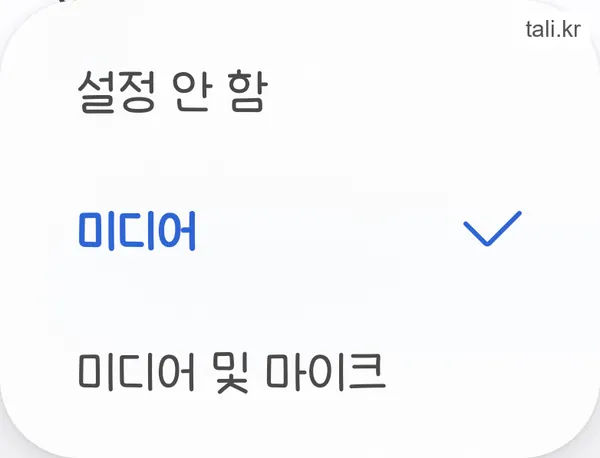
목소리만 빼려면 ‘미디어’, 소리를 모두 빼려면 ‘설정 안 함’으로 바꾸세요. 이미 저장한 영상은 설정을 바꿔도 그대로라서, 소리가 빠진 장면은 다시 녹화해야 해요.
파일은 갤러리의 ‘화면 녹화 파일’ 앨범이나 내 파일 → 내장 저장공간 → DCIM → Screen recordings에서 찾아요. 저장 위치를 바꿨다면 화면 녹화 설정의 경로를 따라가면 돼요.
녹화가 막히거나 버튼이 안 보일 때
- 일부 앱은 저작권 보호 때문에 화면 녹화를 막아요.
- 기본 화면 녹화로는 전화, 인터넷 음성통화, 영상통화 소리를 녹음할 수 없어요.
- 버튼이 안 보이면 빠른 설정창을 더 펼치거나 편집에서 추가해 보세요. 편집 목록에도 없다면 모델의 기본 화면 녹화 지원 여부를 살펴봐야 해요.
내 목소리만 빠졌다면 ‘미디어’로 찍은 건 아닌지 먼저 살펴보세요. 저장된 영상을 재생하는 화면에서 음소거 여부와 음량도 확인해 주세요.
답글이나 댓글이 없습니다