
원문출처 : 타리스만AI
갤럭시 배경화면을 바꿨는데 홈 화면과 잠금화면이 같이 바뀌었다면, 사진을 고른 뒤 나오는 ‘적용할 화면 선택’을 살펴보세요. 바꿀 화면 하나만 선택하면 두 화면에 다른 사진을 넣을 수 있어요.
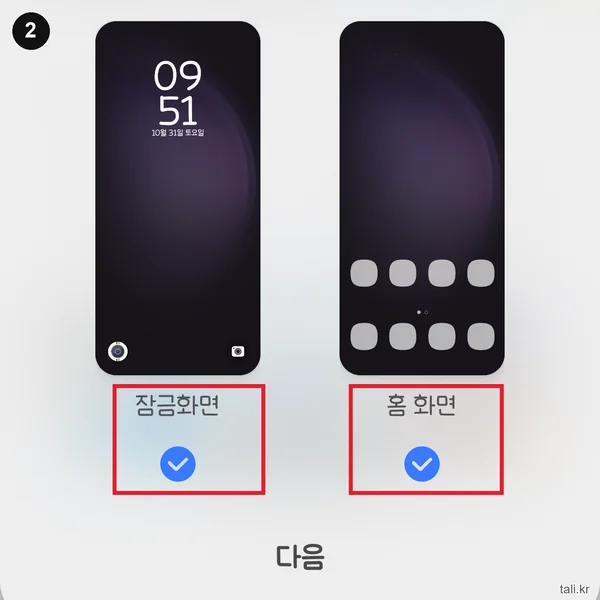
이 캡처는 두 화면이 모두 체크된 상태예요. 그대로 다음을 누르면 두 곳에 함께 적용돼요. 홈 화면만 바꿀 때는 잠금화면 체크를, 잠금화면만 바꿀 때는 홈 화면 체크를 해제하면 됩니다.
먼저 배경화면 변경을 열어요
홈 화면 빈 곳을 길게 누르고 ‘배경화면 및 스타일 → 배경화면 변경’으로 들어가세요. 설정 앱의 ‘배경화면 및 스타일’로 들어가도 돼요. 추천 배경을 고르거나 갤러리에서 사진 한 장을 선택하면 됩니다.
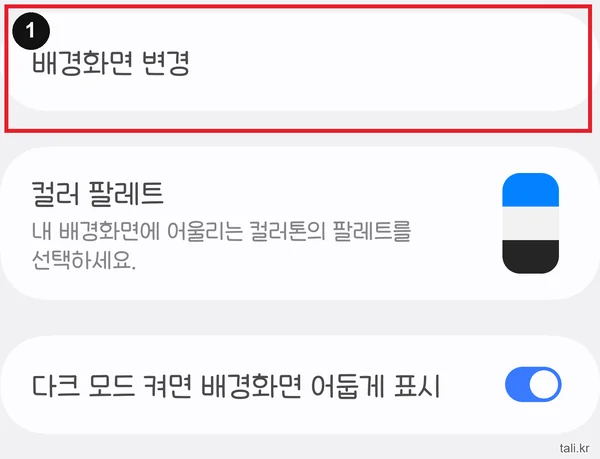
컬러 팔레트는 메뉴와 아이콘 등의 색상을 바꾸는 항목이에요. 사진을 따로 지정하려면 위쪽의 ‘배경화면 변경’을 눌러 주세요. 화면 예시는 갤럭시 S23 Ultra, One UI 8.5이고 기종과 버전에 따라 버튼 이름이 조금 다를 수 있어요.
홈 화면과 잠금화면을 한 번씩 지정해요
- 홈 화면 사진을 고른 뒤 홈 화면만 선택하고 ‘다음’을 누르세요. 미리보기에서 위치를 맞추고 ‘완료’로 저장해요.
- 다시 배경화면 변경으로 돌아가 다른 사진을 고르세요. 이번에는 잠금화면만 선택해 저장하면 돼요.
- 두 번째 사진을 적용할 때도 두 곳에 체크가 남아 있는지 살펴보세요. 두 화면에 같은 사진을 쓰고 싶을 때만 모두 선택하면 됩니다.
갤러리에서 사진을 보고 있다면 ‘더보기 → 배경화면으로 설정’을 누르고 적용할 화면을 하나만 고르면 돼요. 사진이 확대되거나 잘려 보이면 저장 전 미리보기에서 위치를 맞춰 주세요.
저장한 뒤 확인하고 되돌리기
홈으로 돌아가 첫 번째 사진을 확인한 다음, 화면을 껐다 켜 잠금화면에 다른 사진이 나오는지 보세요. 예전 사진으로 되돌릴 때도 추천 목록이나 갤러리에서 원래 이미지를 다시 골라 적용해야 하니, 원본 사진은 보관해 두세요.
선택지가 없거나 사진이 계속 달라진다면
- 여러 사진을 골랐을 때 홈 화면 선택이 안 보이는 버전이 있어요. 이때는 일반 사진 한 장만 골라 다시 시도하면 돼요.
- 잠금화면 사진이 켤 때마다 바뀐다면 다이내믹 잠금화면 같은 배경화면 서비스를 사용 중인지 살펴보세요. 고정하고 싶으면 갤러리 사진 한 장을 잠금화면에 다시 적용해요.
- 다크 모드에서만 사진이 어두워 보이면 ‘다크 모드 켜면 배경화면 어둡게 표시’를 끄면 돼요.
예전 메뉴에서는 체크 대신 ‘홈 화면’, ‘잠금화면’, ‘잠금화면 및 홈 화면’ 목록이 나올 수 있어요. 여기서 바꾸려는 화면의 이름을 하나만 고르면 돼요.
답글이나 댓글이 없습니다