
원문출처 : 타리스만AI
오늘 휴대폰을 몇 시간이나 썼는지 궁금할 때는 설정의 디지털 웰빙에서 갤럭시 스크린타임을 보면 돼요. 오래 쓰는 앱이 있다면 ‘앱 타이머’로 하루 허용 시간을 정할 수 있어요.
목표 시간을 정해도 앱이 계속 열린다면
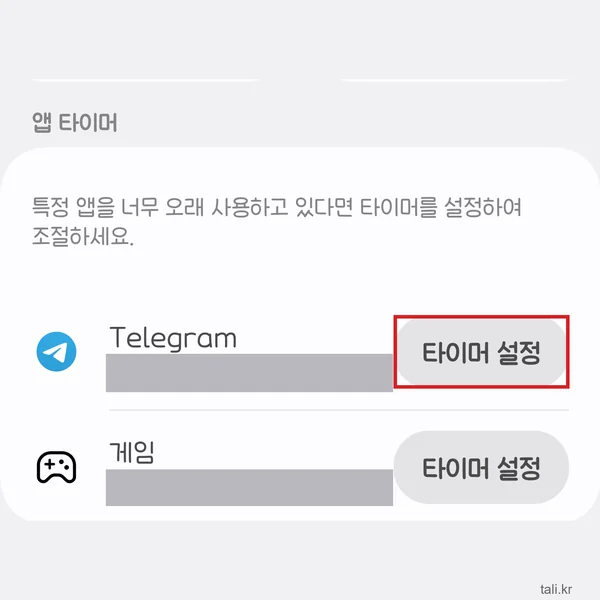
‘사용시간 설정하기’의 목표 설정은 휴대폰 전체 사용량을 관리하는 곳이에요. 특정 앱을 제한하려면 그 위의 앱 타이머에서 설정해야 합니다. 추천 앱 옆에 ‘타이머 설정’이 보이면, 버튼을 눌러 일정을 저장해야 제한이 적용돼요.
스크린타임을 확인할 때는 디지털 웰빙의 ‘오늘의 기기 사용 시간’을 보고, 오른쪽 위 주간 리포트에서 일주일 흐름도 살펴보세요. 화면은 One UI 8.5이며 버전에 따라 메뉴 이름이나 배치가 조금 달라질 수 있어요.
앱 타이머 설정 순서
- 앱 타이머에서 원하는 앱의 타이머 설정을 누릅니다.
- ‘앱 및 앱 카테고리’에 고른 앱이 맞는지 확인합니다.
- 일정 추가를 누르고 적용할 요일과 하루 허용 시간을 정합니다.
- 아래의 저장을 누른 뒤 등록된 앱, 요일, 시간을 확인합니다.
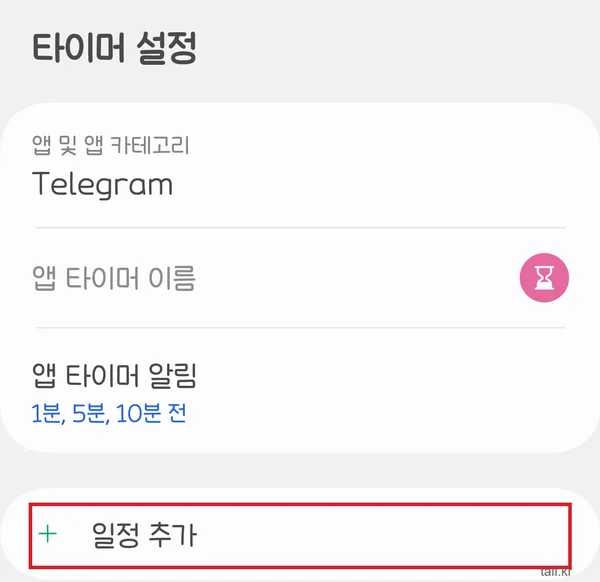
하루 30분을 허용하려면 0시간 30분으로 맞추면 돼요. 시계의 시작 시각을 고르는 화면이 아니라, 하루에 쓸 수 있는 시간을 정하는 화면입니다.
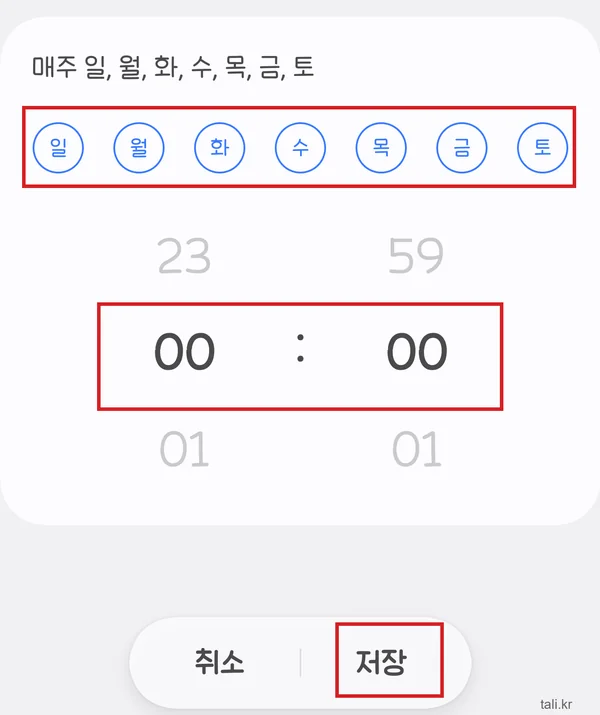
사진의 00시간 00분은 시간을 고르는 도중의 화면이에요. 원하는 시간으로 바꾼 다음 저장해 주세요.
앱 타이머 알림의 ‘1분, 5분, 10분 전’은 한도가 끝나기 얼마 전에 알림을 받을지 고르는 항목이에요. 하루 허용 시간은 일정 추가에서 따로 정합니다. 한도를 다 쓰면 앱 아이콘이 흐려지고 앱을 더 이상 사용할 수 없어요. 하루 한도는 자정에 다시 시작합니다.
타이머를 해제하고 싶다면
설정된 타이머를 열고 ‘앱 및 앱 카테고리’에서 앱 옆의 빼기 표시로 대상을 제거할 수 있어요. 이전 버전이라면 앱 타이머 제목을 눌러 목록에 들어간 뒤 더보기의 삭제나 길게 누르기로 삭제하는 방식도 있습니다.
제한을 풀려면 타이머에서 앱을 빼거나 타이머 자체를 삭제한 뒤 앱을 다시 열어 보세요. 0분으로 바꾸면 버전에 따라 그 요일에는 앱을 쓸 시간이 없는 것으로 처리될 수 있어요.
설정 후에도 계속 쓸 수 있다면 고른 앱, 오늘 요일, 저장한 시간을 먼저 보세요. 다른 앱이나 브라우저를 쓰고 있는지도 확인하면 좋습니다. 회사나 학교 계정의 일부 앱은 타이머가 지원되지 않을 수 있어요.
Members_WKpWSSS
Beginner Level 2
2026년 11월 15일 일요일 05:13 오전
·
ㅠㅠ
0 좋아요
Members_WKpWSSS
Beginner Level 2
2026년 11월 15일 일요일 05:13 오전
·
❤
0 좋아요
Members_WKpWSSS
Beginner Level 2
2026년 11월 15일 일요일 05:13 오전
·
❤
0 좋아요
Members_WKpWSSS
Beginner Level 2
2026년 11월 15일 일요일 05:13 오전
·
❤
0 좋아요
Members_WKpWSSS
Beginner Level 2
2026년 11월 15일 일요일 05:13 오전
·
🔥
0 좋아요