
갤럭시 갤러리 앱에서 앨범 겉표지로 보이는 썸네일을 원하는 사진과 구도로 간단하게 바꾸는 방법을 정리했습니다.
안녕하세요. bONg입니다.
갤럭시 스마트폰에서 사진을 주제별로 묶어 앨범을 만들다 보면,
겉으로 보이는 대표 사진이 엉뚱한 이미지로 잡혀 있을 때가 있습니다.
기본 설정상 가장 최근에 추가된 사진이나
맨 앞 사진이 자동으로 표지가 되기 때문인데요.
이럴 때 갤럭시 앨범 대표 이미지 변경방법을 알아두면,
앨범 안에 들어가지 않고도 어떤 사진들이 모여 있는지 한눈에 알아보기 훨씬 수월해집니다.
기본 갤러리 앱의 메뉴 몇 번만 터치하면 표지 사진 교체는 물론,
썸네일에 보여질 위치까지 직접 자를 수 있어 과정도 간단합니다.
갤럭시 갤러리 앨범 탭 이동 및 항목 선택
가장 먼저 스마트폰에 기본으로 설치된 갤러리 앱을 실행한 뒤, 하단 메뉴에서 '앨범' 탭으로 이동합니다. 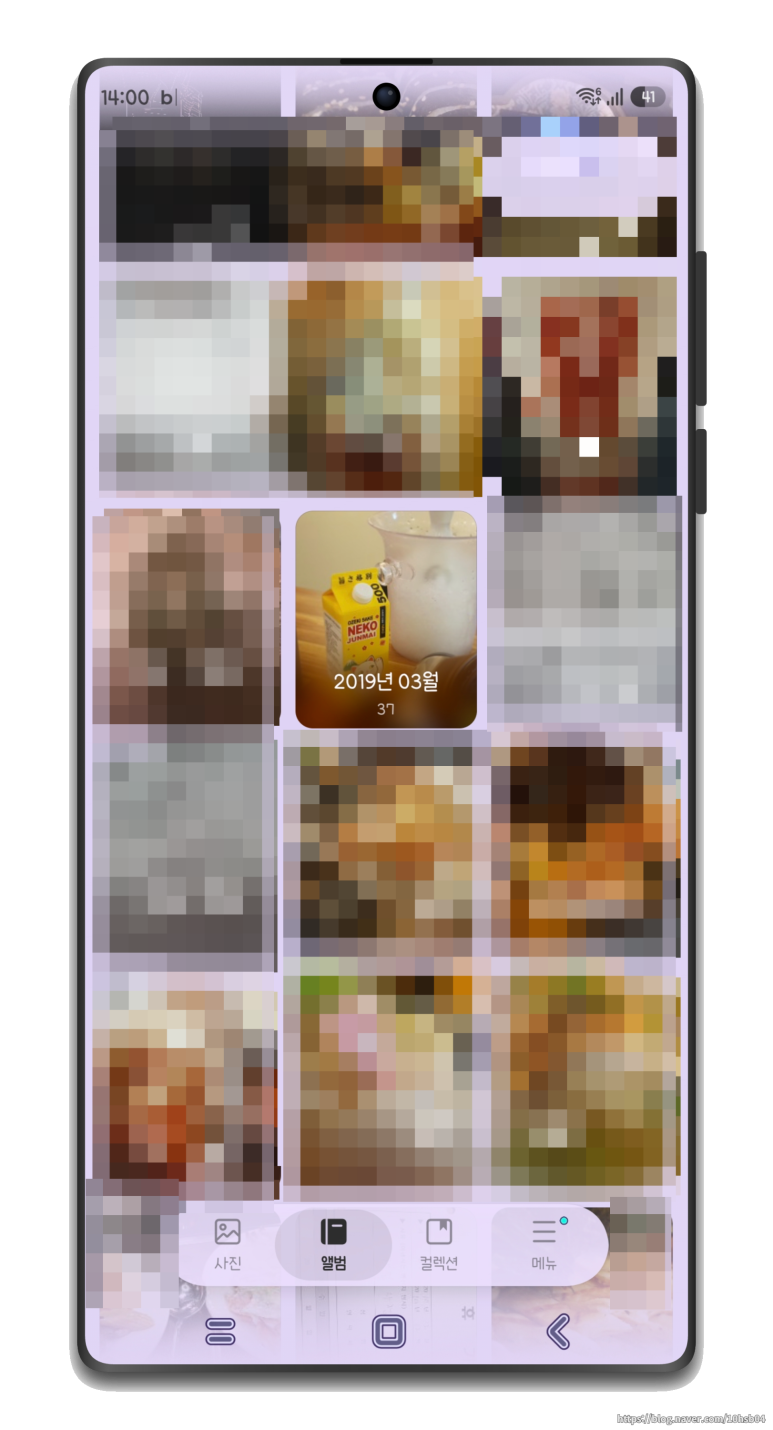
▲ 하단 바에서 사진 옆에 있는 '앨범' 아이콘을 누르면 내가 만들어 둔 폴더 목록이 바둑판 형태로 나열됩니다.
여기서 표지를 바꾸고 싶은 앨범(예시 화면의 '2019년 03월' 폴더)을 찾아
손가락으로 1~2초 정도 길게 꾹 눌러주세요.
앨범을 길게 누르면 선택 모드로 전환되면서 좌측 상단에 체크 표시가 활성화됩니다.
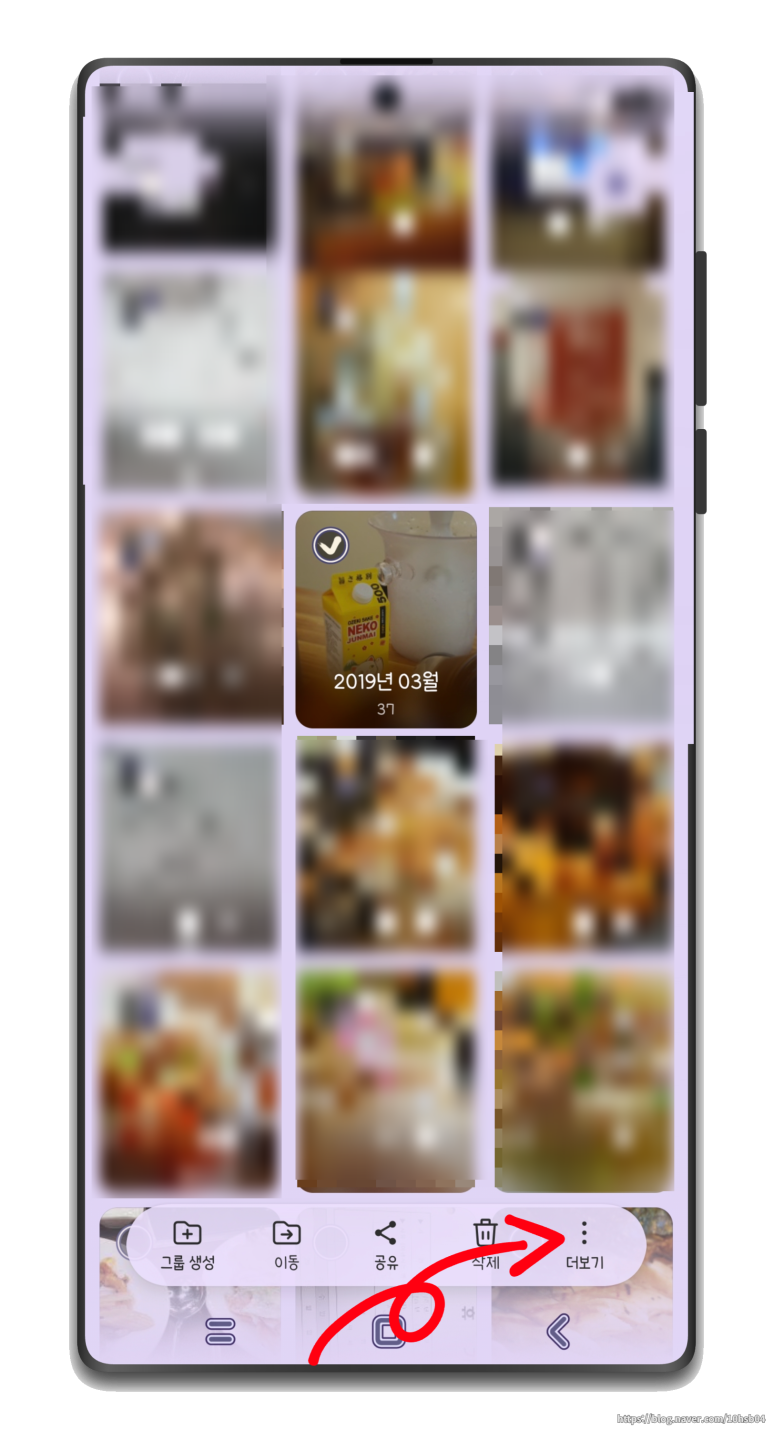
▲ 선택이 완료되면 화면 맨 아래쪽에 '그룹 생성', '이동', '공유', '삭제', 그리고 점 세 개 모양의 '더보기' 메뉴가 나타납니다. 여러 개의 앨범을 동시에 선택하면 표지 변경 메뉴가 뜨지 않으니, 반드시 바꿀 앨범 하나만 체크된 상태인지 확인해 주세요.
대표 이미지 변경 메뉴 진입하기
하단 메뉴바에서 오른쪽 끝에 있는 '더보기(점 세 개)' 버튼을 터치합니다.
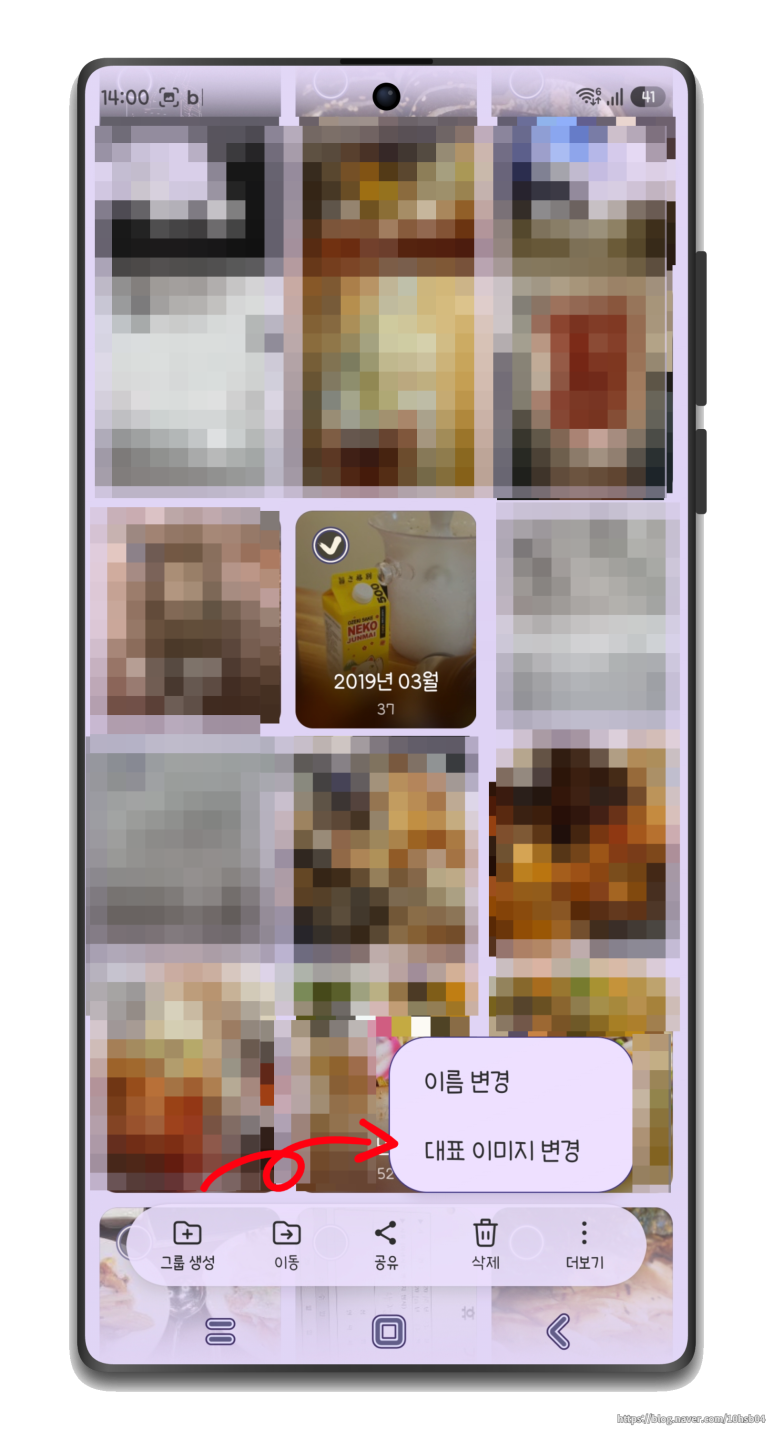
▲ 더보기를 누르면 위쪽으로 작은 팝업창이 하나 올라오는데,
여기서 '이름 변경' 아래에 있는 '대표 이미지 변경' 항목을 선택하시면 됩니다.
원하는 사진 고르기 및 구도 맞추기
메뉴를 누르면 '항목 선택' 화면으로 넘어가면서 해당 앨범 안에 들어 있는 사진 목록이 펼쳐집니다.
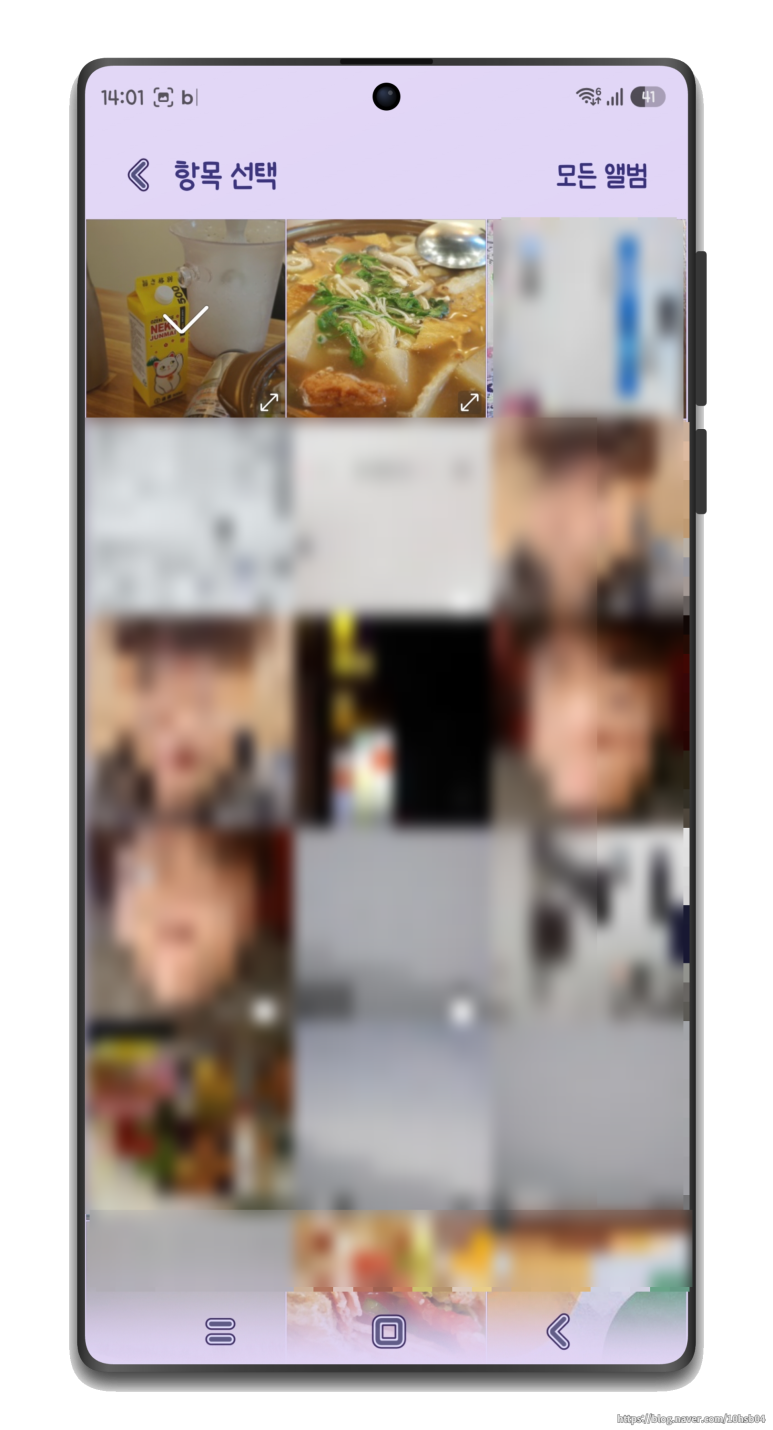
원하는 사진을 터치하면 썸네일 영역을 지정하는 편집 화면이 바로 열립니다.
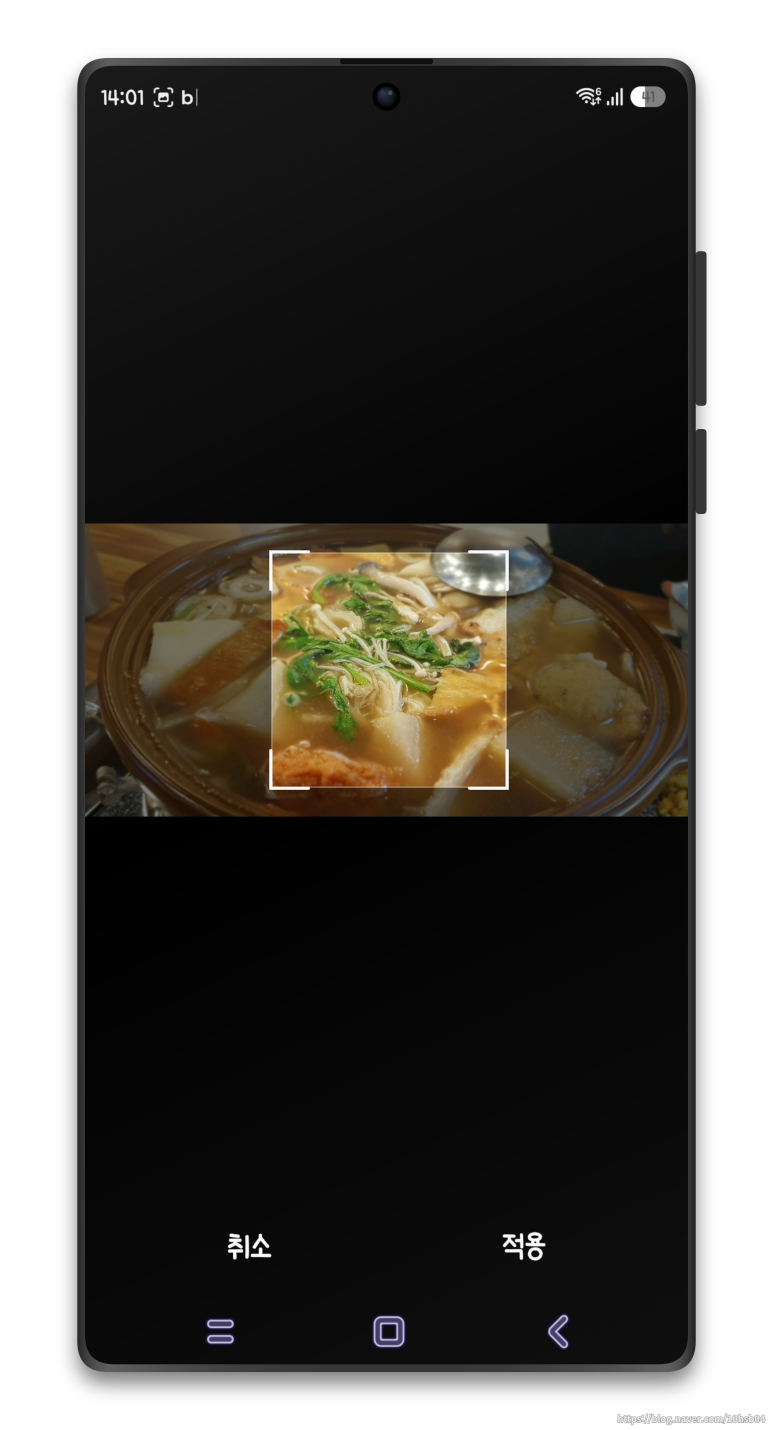
▲ 화면 중앙에 나타나는 정사각형 흰색 테두리 박스가
실제 앨범 목록에서 보여질 영역입니다.
손가락으로 사진 위치를 드래그하거나 두 손가락으로
확대·축소해 가장 보기 좋은 구도로 맞춘 뒤, 우측 하단의 '적용'을 눌러주세요.
변경 완료 확인 및 주의사항
적용 버튼을 누르는 즉시 다시 기본 앨범 목록 화면으로 돌아오게 됩니다. 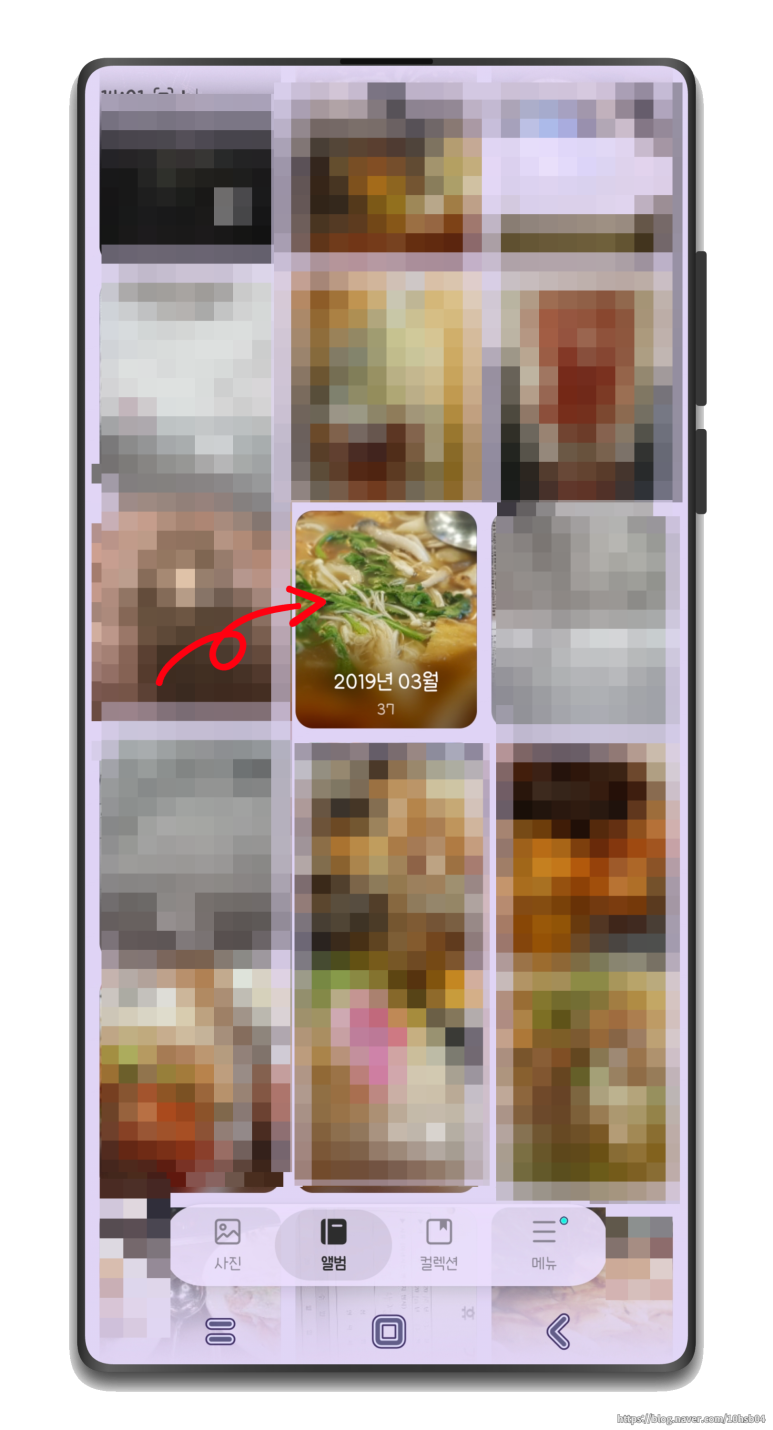
▲ 아까 전 노란색 팩 음료 사진이었던 '2019년 03월' 앨범의 겉표지가
방금 지정한 전골 요리 사진으로 깔끔하게 바뀐 것을 확인할 수 있습니다.
진행하실 때 한 가지 참고할 점은, 표지로 지정한 원본 사진을
나중에 갤러리에서 삭제할 경우 대표 이미지가 다시 기본값으로 초기화된다는 것입니다.
또한 '모든 앨범' 기능을 통해 다른 폴더의 사진을 표지로 끌어다 썼더라도,
그 원본 사진 역시 지우지 않고 유지해야 설정한 썸네일이 그대로 남아 있습니다.
지금까지 갤럭시 앨범 대표 이미지 변경방법을 순서대로 살펴보았습니다.
정리하자면 다음과 같습니다.
✅ 갤러리 하단 '앨범' 탭에서 표지를 바꿀 폴더 하나를 길게 눌러 선택합니다.
✅ 우측 하단 '더보기' > '대표 이미지 변경' 메뉴로 들어갑니다.
✅ 원하는 사진과 정사각형 구도를 맞춘 뒤 '적용'을 누르면 완료됩니다.
다만, 한 번에 여러 앨범의 대표 이미지를 일괄로 바꾸는 기능은
지원하지 않아 폴더마다 하나씩 개별 설정해야 하는 점은 조금 번거로울 수 있습니다.
갤러리 폴더가 많아 원하는 사진을 찾느라 매번 헤매셨다면,
오늘 정리해 드린 방법으로 앨범 표지를 직관적으로 정리해 보시는 것도 괜찮습니다.
이상 bONg이었습니다.
답글이나 댓글이 없습니다