
무음이나 진동 모드에서도 중요한 전화와 메시지를 놓치지 않도록 도와주는 갤럭시 알림 불빛으로 확인 방법을 정리했어요.
안녕하세요. bONg입니다.
사무실이나 도서관처럼 조용한 공간에 있을 때는 스마트폰을 무음이나 진동으로 바꾸게 되잖아요.
그런데 막상 폰을 책상 위에 올려두거나 주변이
조금만 시끄러워도 진동을 못 느껴서 급한 연락을 한참 뒤에 확인한 적이 종종 있더라고요.
이럴 때 별도의 외부 앱을 깔지 않아도 갤럭시 기본 설정만으로
알림이 올 때마다 불빛이 깜빡이게 만들 수 있어요.
지금부터 갤럭시 알림 불빛으로 확인 방법을 실제 설정 화면과 함께 차근차근 짚어드릴게요.
갤럭시에는 크게 두 가지 불빛 알림 기능이 들어 있어요.
후면 카메라 플래시를 깜빡여 주는 방식과 화면 전체 테두리에
은은한 불빛을 띄워 주는 방식인데,
두 가지 모두 접근성 메뉴에서 간단히 켜고 원하는 앱만 따로 고를 수 있습니다.
갤럭시 불빛으로 알림 메뉴 진입 경로
먼저 갤럭시 기본 설정 화면에서 접근성 항목을 찾아 들어가야 해요.
One UI 9 기준 설정 화면을 바탕으로 순서를 보여드릴게요.
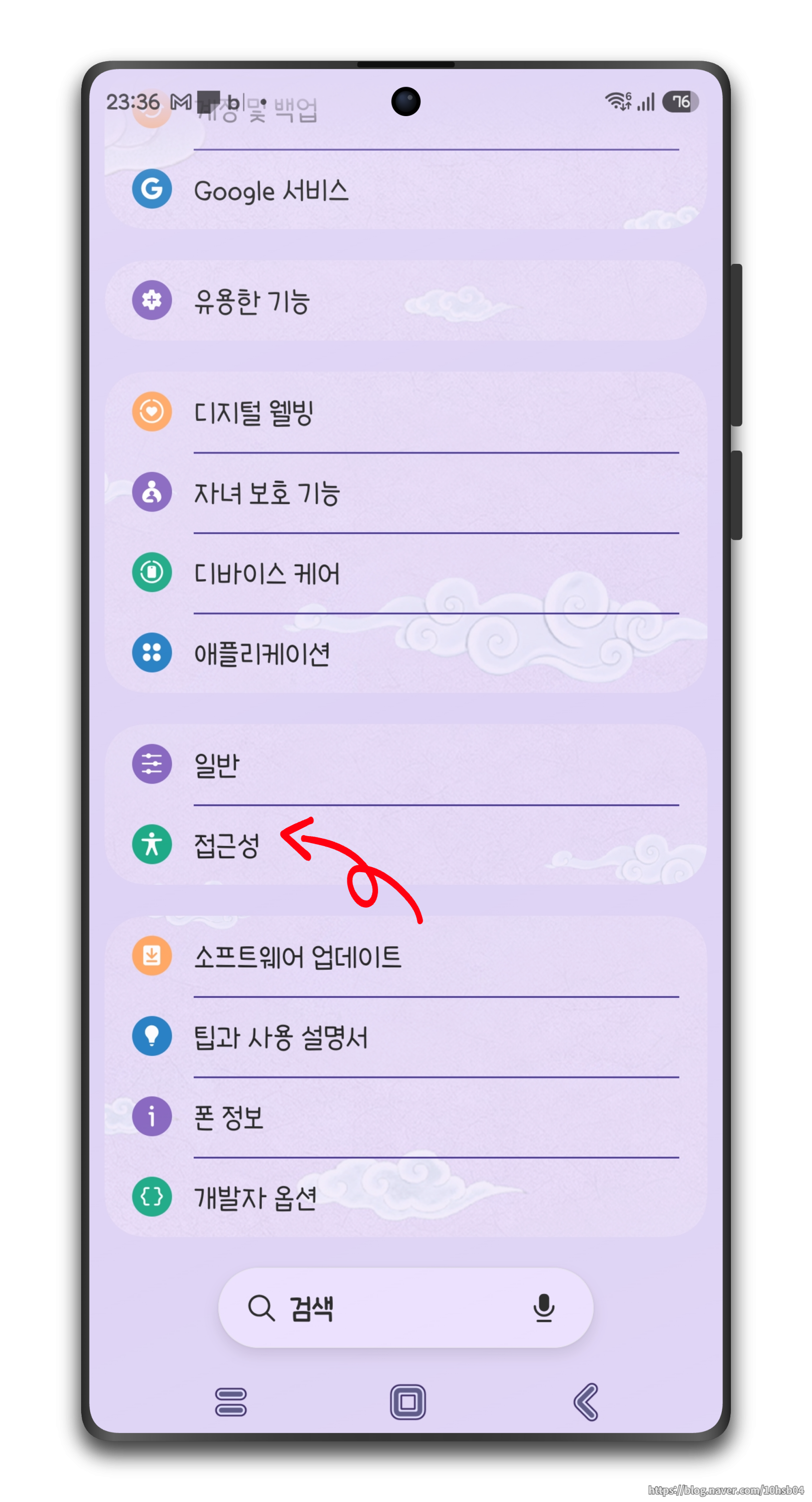
▲ 먼저 스마트폰의 설정 앱을 열고 화면을 아래쪽으로 스크롤하면 초록색 아이콘의 접근성 메뉴가 보여요.
평소 글자 크기나 화면 보정을 만질 때 들어가는 바로 그 메뉴인데, 알림 불빛 기능도 이곳에 숨어 있답니다.
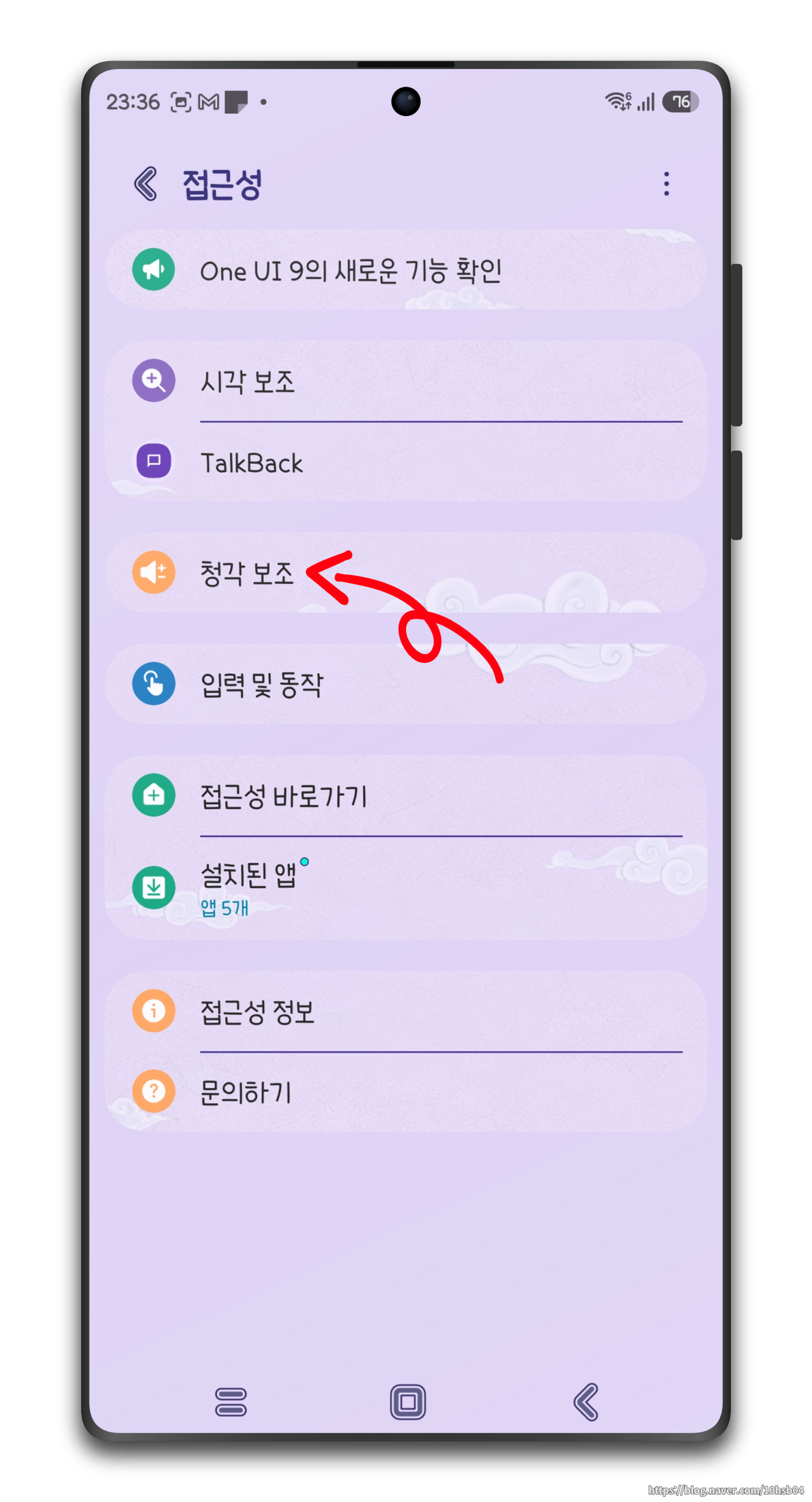
▲ 접근성 안으로 들어오면 여러 보조 기능이 나열되어 있는데,
여기서 주황색 스피커 모양 아이콘이 붙은 청각 보조를 눌러주세요.
원래 소리를 듣기 어려운 분들을 위해 마련된 기능이지만,
무음 모드를 자주 쓰는 분들에게도 꽤 요긴하게 쓰여요.
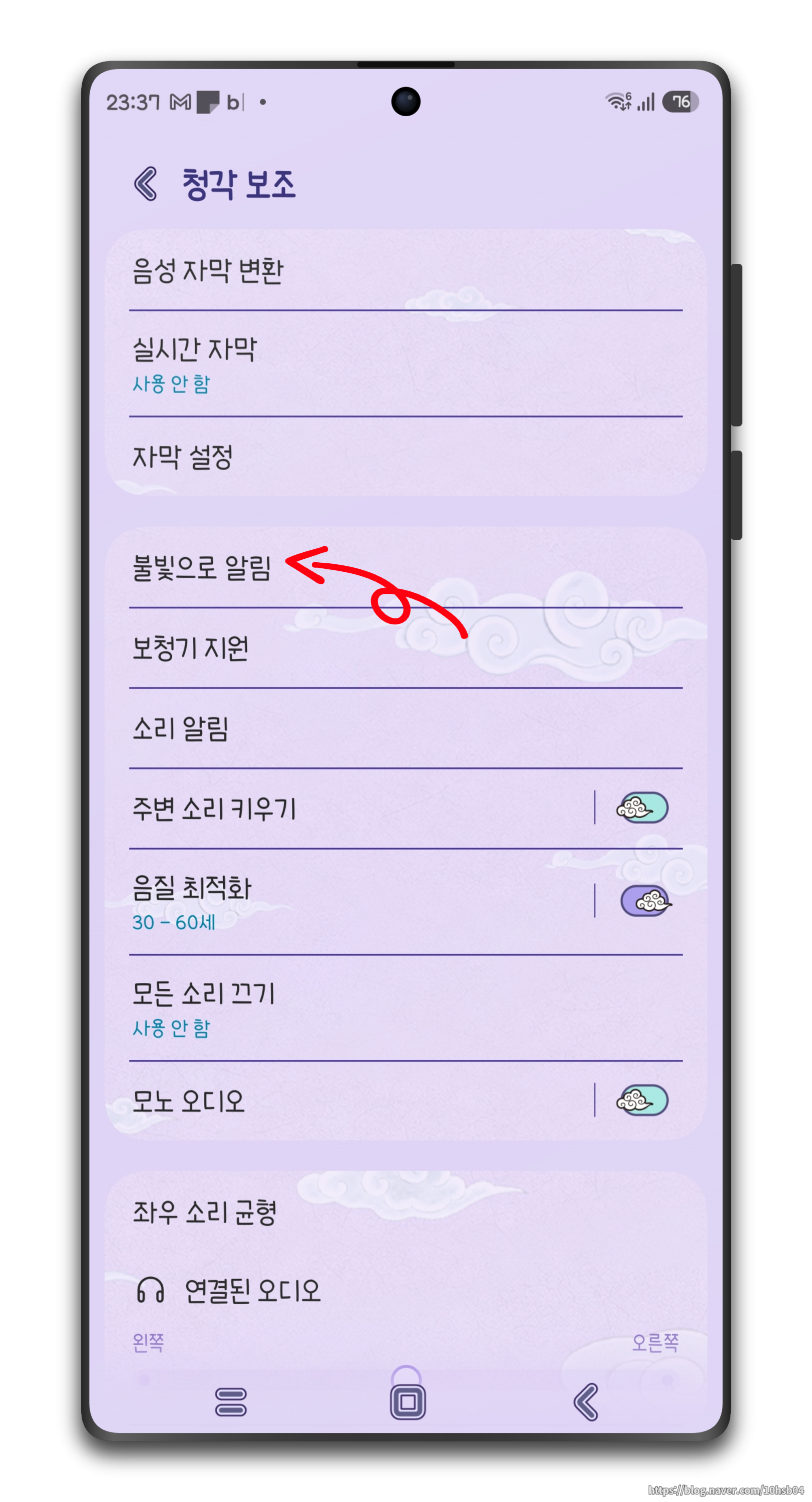
▲ 청각 보조 화면 중간쯤을 보면 불빛으로 알림이라는 항목이 자리하고 있어요.
이 메뉴를 터치하면 플래시와 화면 불빛을 세부적으로 조절하는 창이 열립니다.
카메라 플래시로 알림 켜기 및 앱별 선택 방법
불빛으로 알림 화면에 들어오면 상단 미리보기 그림 아래로 두 가지 스위치가 나란히 나타나요.
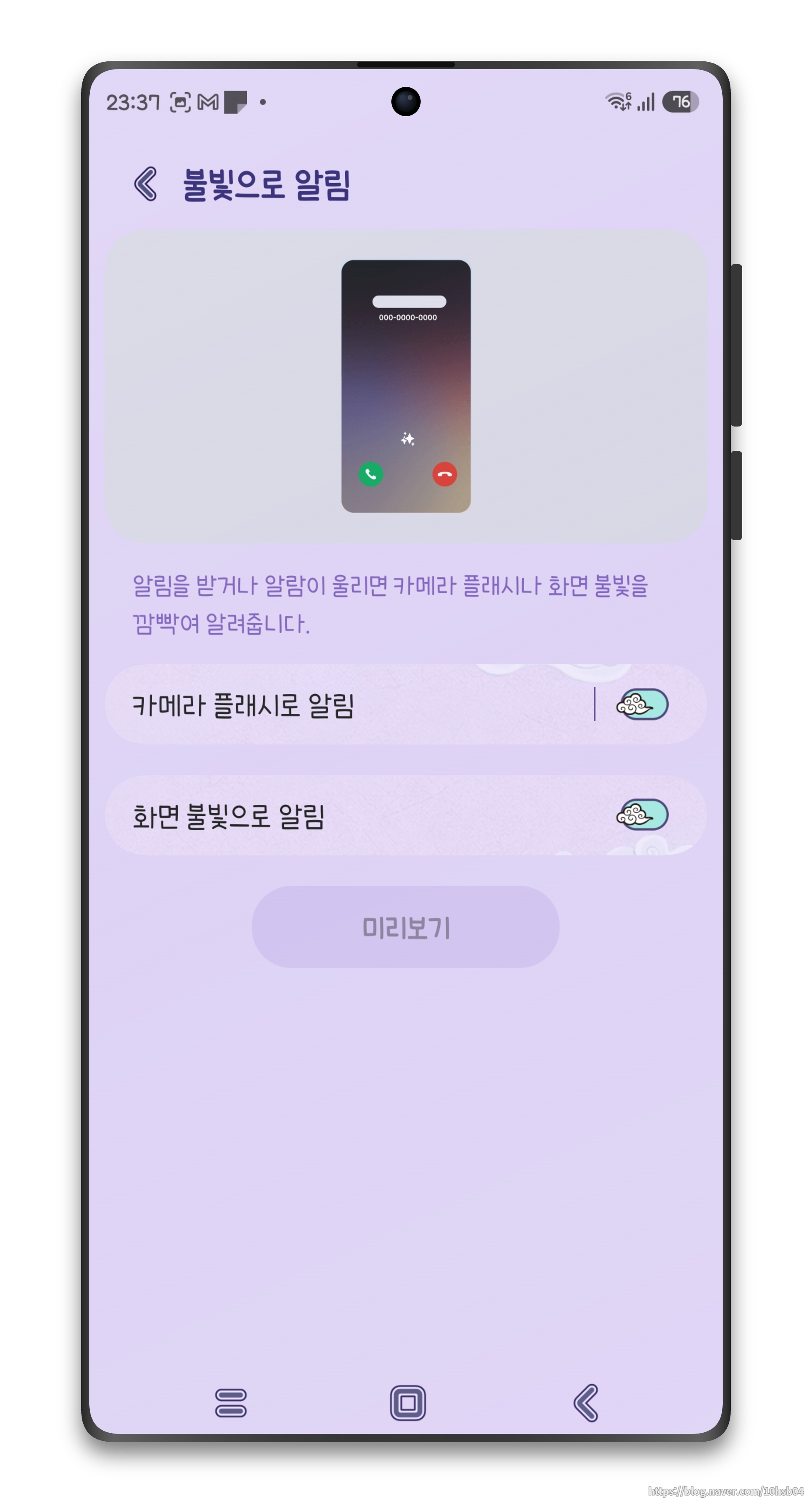
▲ 위쪽에는 카메라 플래시로 알림, 아래쪽에는 화면 불빛으로 알림 스위치가 있고
맨 아래에는 미리보기 버튼이 배치되어 있어요.
먼저 폰을 뒤집어 두었을 때도 확실하게 알아챌 수 있는 카메라 플래시부터 켜볼게요.
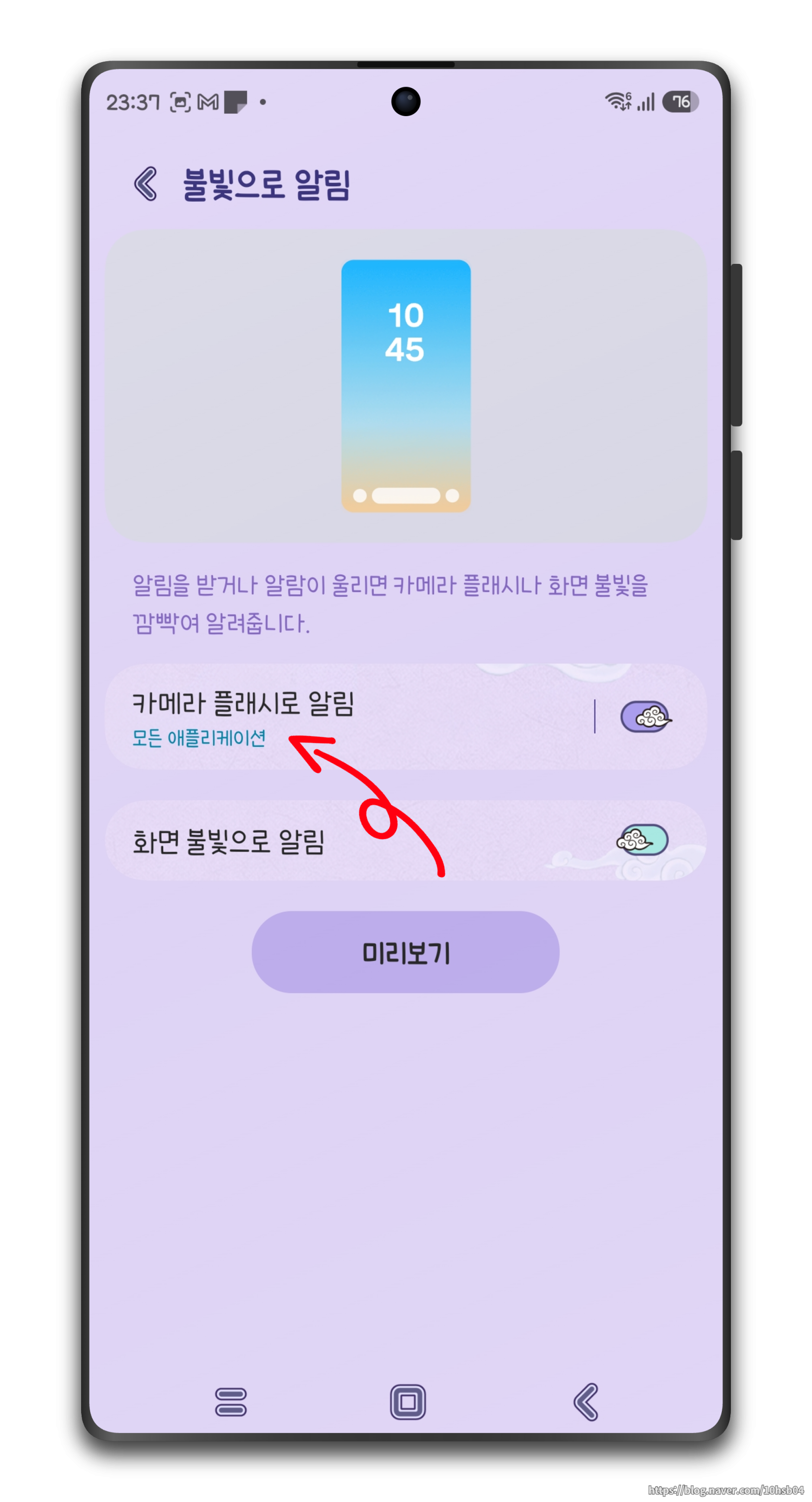
▲ 카메라 플래시로 알림 오른쪽 스위치를 누르면 기능이 켜지면서
항목 아래에 파란 글씨로 모든 애플리케이션이라는 문구가 표시돼요.
기본값으로는 설치된 모든 앱의 알림에 플래시가 반응하도록 잡혀 있는 상태예요.
그런데 모든 앱 알림마다 뒷면 플래시가 번쩍이면 불필요한 광고 푸시까지
빛이 나서 은근히 신경 쓰일 수 있거든요.
이럴 때는 스위치 부분이 아니라 카메라 플래시로 알림 글자 영역을 한 번 더 터치해 보세요.
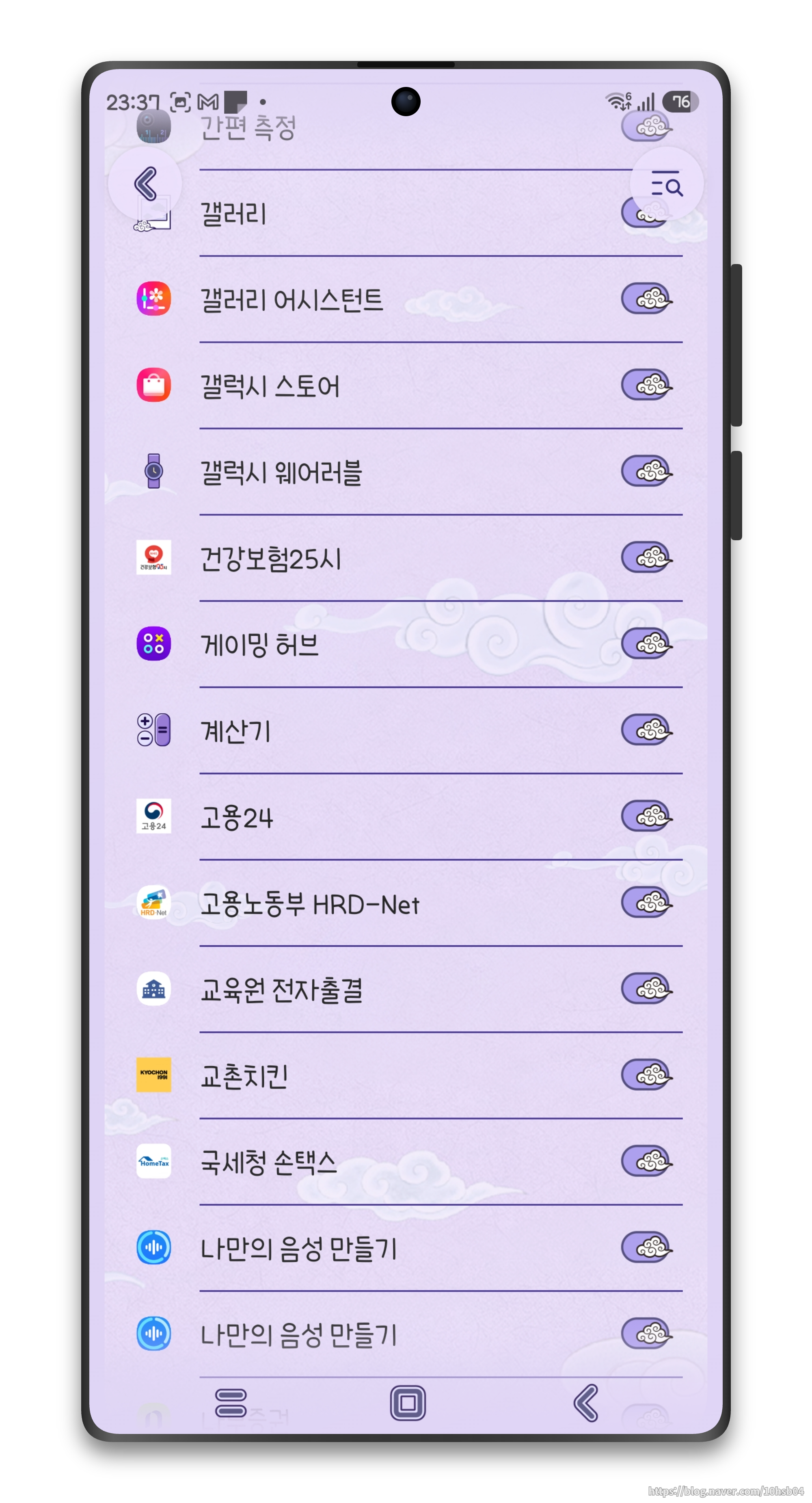
▲ 그러면 스마트폰에 설치된 앱 목록이 쭉 펼쳐지면서 앱마다 스위치를 따로 켜고 끌 수 있게 바뀌어요.
오른쪽 위 돋보기 아이콘으로 카카오톡이나 전화, 문자처럼 꼭 챙겨야 할 앱만 검색해서 켜두면
훨씬 깔끔하게 쓸 수 있답니다.
화면 불빛으로 알림 켜기 및 색상 변경하기
카메라 플래시가 너무 밝아서 부담스럽다면,
두 번째 옵션인 화면 불빛 기능을 써보시는 것도 괜찮아요.
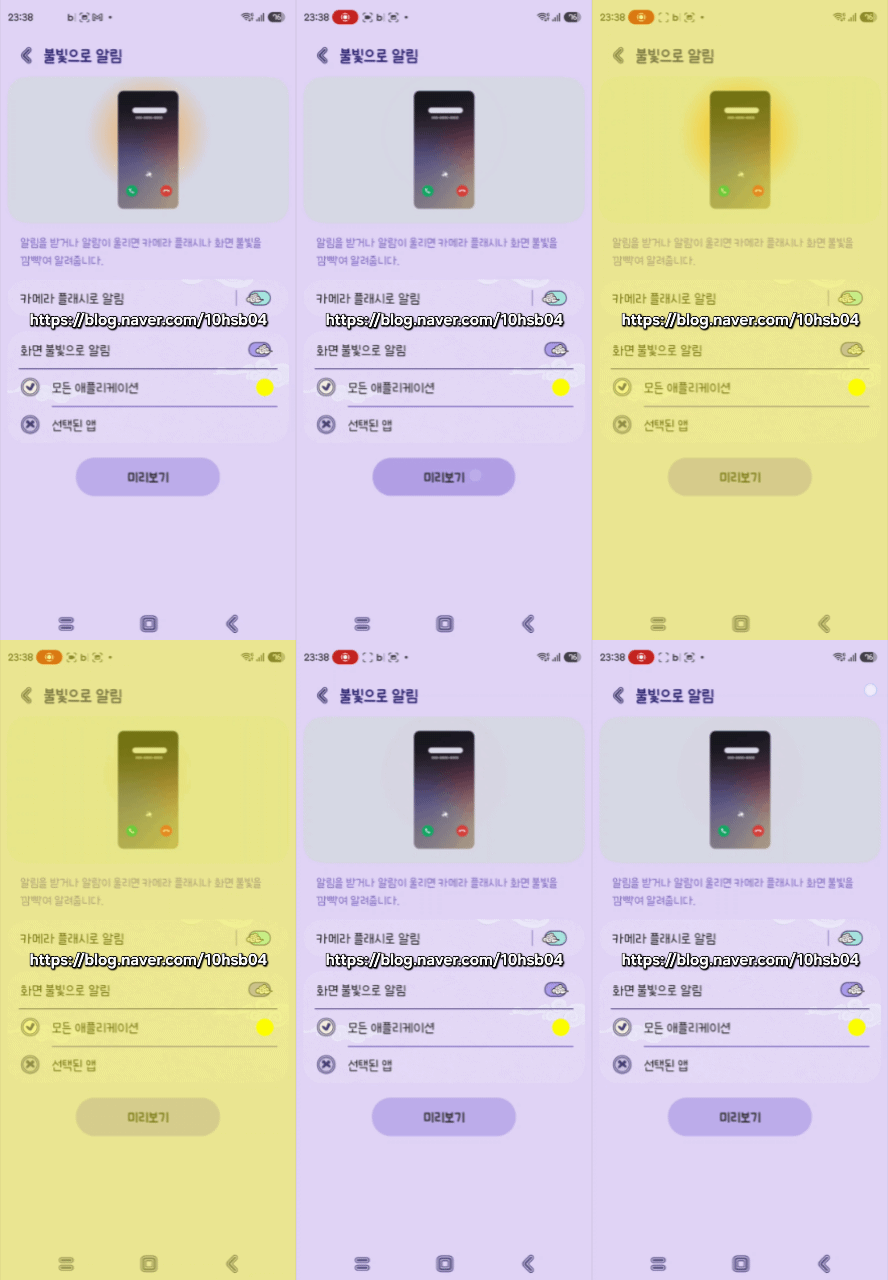
▲ 화면 불빛으로 알림 스위치를 켜면 상단 예시 그림 속 스마트폰 테두리 전체에
노란빛이 은은하게 감도는 모습을 볼 수 있어요.
아래쪽에서는 모든 애플리케이션과 선택된 앱 중 원하는 범위를 고를 수 있고,
오른쪽의 노란색 동그라미 버튼을 누르면 불빛 색상도 취향에 맞게 바꿀 수 있답니다.
설정을 마친 뒤에는 맨 아래 미리보기 버튼을 눌러 실제 알림이 왔을 때
어떤 느낌으로 깜빡이는지 바로 확인해 보세요.
실제 작동 모습과 사용 전 알아둘 주의사항
설정을 마치고 실제로 알림을 받아보면 후면 LED 플래시가
짧은 간격으로 밝게 점등되면서 시선을 확 끌어줘요.
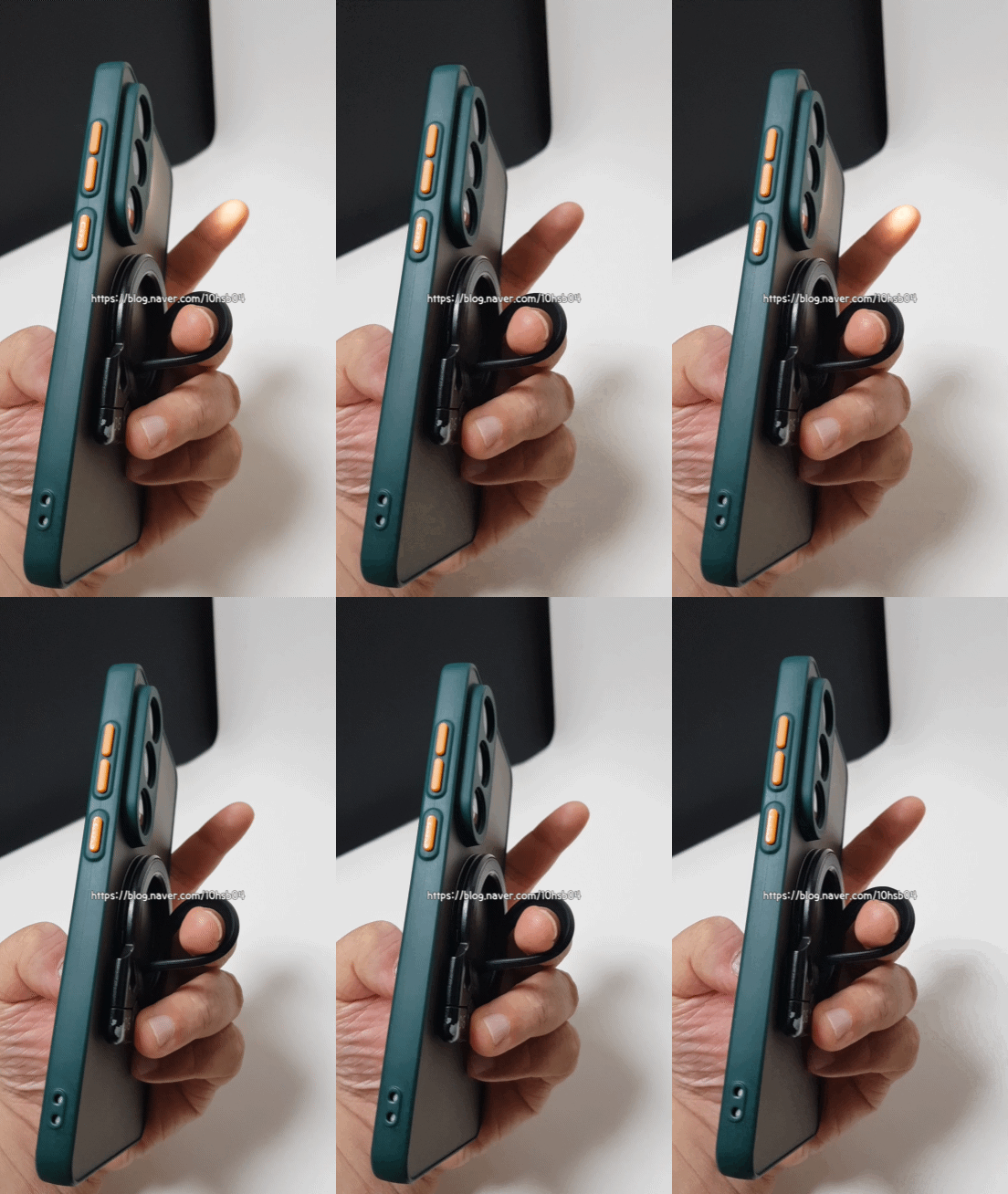
▲ 사진처럼 어두운 곳이나 책상 위에 스마트폰을 엎어 둔 상태에서도
후면 카메라 옆 플래시 불빛이 선명하게 비쳐서 소리가
전혀 안 들려도 연락이 온 걸 단번에 알아챌 수 있어요.
다만 며칠 써보면서 느낀 아쉬운 점과 주의할 부분도 분명히 있어요.
카메라 플래시 알림은 광량이 꽤 강한 편이라 영화관이나
어두운 회의실, 밤에 불을 끈 침실에서는 주변 사람에게 눈부심을 줄 수 있거든요.
또한 화면 불빛 알림은 폰 화면이 위를 향하고 있을 때만 보이므로,
주머니에 넣거나 뒤집어 두는 습관이 있다면
플래시 방식과 함께 상황에 맞게 번갈아 쓰시는 편이 좋아요.
오늘 정리한 핵심 내용을 세 가지로 요약해 드릴게요.
✅ 설정 > 접근성 > 청각 보조 > 불빛으로 알림 경로에서 별도 앱 없이 바로 켤 수 있어요.
✅ 카메라 플래시로 알림은 글자 영역을 눌러 카카오톡·전화 등 필요한 앱만 골라 지정할 수 있어요.
✅ 화면 불빛으로 알림은 화면 테두리 불빛 색상 변경과 선택된 앱 지정이 가능해요.
평소 무음이나 진동 모드를 자주 쓰셔서 급한 연락을 놓친 적이 있다면,
오늘 알려드린 순서대로 가볍게 설정해 보세요.
이상 bONg이었습니다.
좋은친구23
Expert Level 5
2026년 11월 22일 일요일 03:19 오후
·
😊좋은 정보 감사합니다 🙏
0 좋아요