
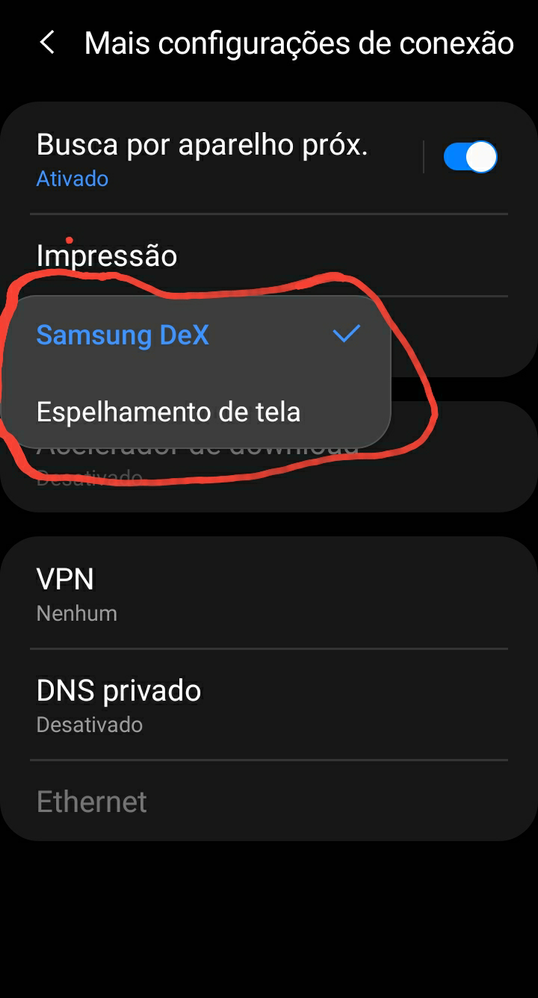
Pessoal no meu galaxy s9 plus existe uma opção chamada ("Modo HDMI" Dex ou Espelhamento de Tela), para que serve essa função, pois já tentei usando um adaptador do tipo c com cabo hdmi no notebook não apresenta nada, não aparece nenhuma notificação? Alguém sabe dizer para que serve esses dois botões?
Anonymous User
Beginner Level 1
16-12-2020 05:14 AM
em
O espelhamento de tela simplesmente faz o que o proprio nome ja diz, ja o DeX é uma interface muito parecida com as interfaces de computadores, como Windows ou Linux.
felipe94901
Expert Level 5
16-12-2020 09:02 AM
em
0 gostos
Hloddoviko
Active Level 7
16-12-2020 09:59 AM
em
É importante lembrar que essa interface só irá funcionar em TVs ou Monitores com HDMI. Apenas conecte no seu notebook seguindo os passos abaixo.
Pra usar essa função existem três maneiras (se tiver a OneUi 2.5):
1°. Se tiver um cabo HDMI da Samsung ou uma Dex station, basta plugar a entrada USB-c no seu Galaxy e o HDMI na TV ou monitor. Logo depois desça a cortina da área de trabalho do seu celular e ative o modo Dex.
2°. Instale o aplicativo Dex para Windows, logo em seguida conecte seu smartphone no notebook utilizado o cabo que usa pra carregar. Siga o passo a passo e aproveite.
3°. Se tiver uma TV Smart ou uma TV Box com Micacast, basta descer a cortina na área de trabalho e clicar no botão de ativação do Dex. Logo após pressione o mesmo botão até abrir o menu. Lá irá aparecer sua TV ou TV Box, que, assim que for conectado ao seu Galaxy, irá reproduzir a interface Dex.
Fica a dica: se quiser maior qualidade de imagem e um tempo de resposta maior, utilize a primeira opção. As outras duas opções são um quebra galho, caso queira reproduzir alguma apresentação na escola/faculdade/trabalho ou simplesmente passar arquivos do PC para o Galaxy.
Moderadora_Aline
Moderator
16-12-2020 05:51 PM
em
Olá, RodrigoCosta98. Tudo bem? As dicas abaixo sanaram as suas dúvidas?
RodrigoCosta98
Active Level 6
16-12-2020 10:01 PM
em
0 gostos
heitormeireles
Active Level 1
10-06-2023 03:08 AM
em
Tenho um S8 normal e um S8 Plus, ambos atualizados. Mas no menu do S8 normal, eu não encontro a opção modo HDMI. Já no S8 Plus eu vou mas Configurações > Conexões > Mais configurações de conexão > Modo HDMI.
O Samsung Dex está disponível no S8 normal, isso é fato. Pesquisando nas configurações por "Dex" eu encontro os apps do sistema que fazem o Dex funcionar, mas quando conecto ele no adaptador ele não funciona a função Dex, nem reconhece cabo HDMI, nem encontro a opção que falei nas configurações.
Como faço para fazer isso funcionar?
0 gostos